Party-Wall Cockpit — обзор¶
Cockpit — это ваш пульт для ведения дел о смежных стенах (party-wall) от первого обращения до закрытого дела: подготовка сметы, вручение уведомлений, отслеживание статутных сроков, утверждение каждого юридического или финансового шага и выставление счетов. Эта страница — карта: что такое Cockpit, кто им пользуется, как устроен экран и какая ментальная модель стоит за делом.
1. Что это и зачем¶
Party-Wall Cockpit — это отдельное веб-приложение для ведения дел о смежных стенах. У него свой URL, вы входите в него под своим логином и видите специально созданный интерфейс — и ничего лишнего.
Это не общая консоль Axon. Консоль — это платформенная операционная поверхность для всего бизнеса (проекты, воркфлоу, коннекторы во всех доменах). Cockpit — единая узкая поверхность для одной задачи: ведения дел party-wall.
Это другая поверхность, отличная от руководств общей Консоли
В других руководствах вам может встретиться страница Cases.md. Она описывает экран Cases общей Консоли — другое приложение, другой логин, другой URL. Не путайте её с экранами кейса самого Cockpit (описаны в Cockpit-Cases.md); сам список Cases в сайдбаре описан в Cockpit-Sections.md. Если сомневаетесь — посмотрите на адресную строку браузера и на логотип в левом верхнем углу: в Cockpit там всегда написано Party-Wall Cockpit.
Единственная идея, которая управляет всем, что делает Cockpit: Record ≠ serve (записать ≠ вручить). Когда вы нажимаете кнопку, которая звучит так, будто она что-то отправляет, Cockpit записывает факт, готовит черновик или ставит намерение в очередь. Ничего не уходит наружу автоматически. См. §4 и §9.
2. Роли и доступ¶
При входе ваша роль — Surveyor (Operator). В карточке пользователя внизу боковой панели роль показана как Surveyor, прямо под вашим именем.
Имя — это не роль
Строка над словом «Surveyor» — это ваше отображаемое имя, тот аккаунт, под которым вы вошли (например, Andy (PWMS case handler) или Administrator в демо-сборке). Это отображаемое имя, а не роль. Единственная роль, которую показывает Cockpit, — Surveyor.
Режим записи (write-mode) и режим только для чтения (read-only)¶
| Режим | Что вы видите | Что можете делать |
|---|---|---|
| Режим записи (действия записи включены) | Полный экран дела плюс панель Quick actions с контекстными кнопками | Записывать факты, запускать стадии, отвечать на согласования |
| Только для чтения | Те же экраны, но вся панель Quick actions скрыта | Только просматривать дела, часы, аналитику и историю |
В режиме только для чтения кнопки не гасятся по одной — просто вся панель Quick actions не появляется вовсе. Если вы ожидаете что-то записать, а панели действий нет, — вы в режиме только для чтения (это настройка развёртывания Cockpit — одинаковая для всех учётных записей, а не следствие вашей роли), см. Cockpit-Troubleshooting.md.
Экраны входа¶
| Экран | Что запрашивает | Примечания |
|---|---|---|
| Login | Username (в фокусе) и Password, затем Sign in (на время входа надпись «Signing in…») | Карточка озаглавлена Party-Wall Cockpit. При неверном логине или пароле показывается встроенное сообщение от сервера. |
| Change password | Только если это требуется: Current, New (минимум 12 символов), Confirm, затем Change Password или Logout | Новый пароль должен быть не короче 12 символов, и оба ввода должны совпадать. |
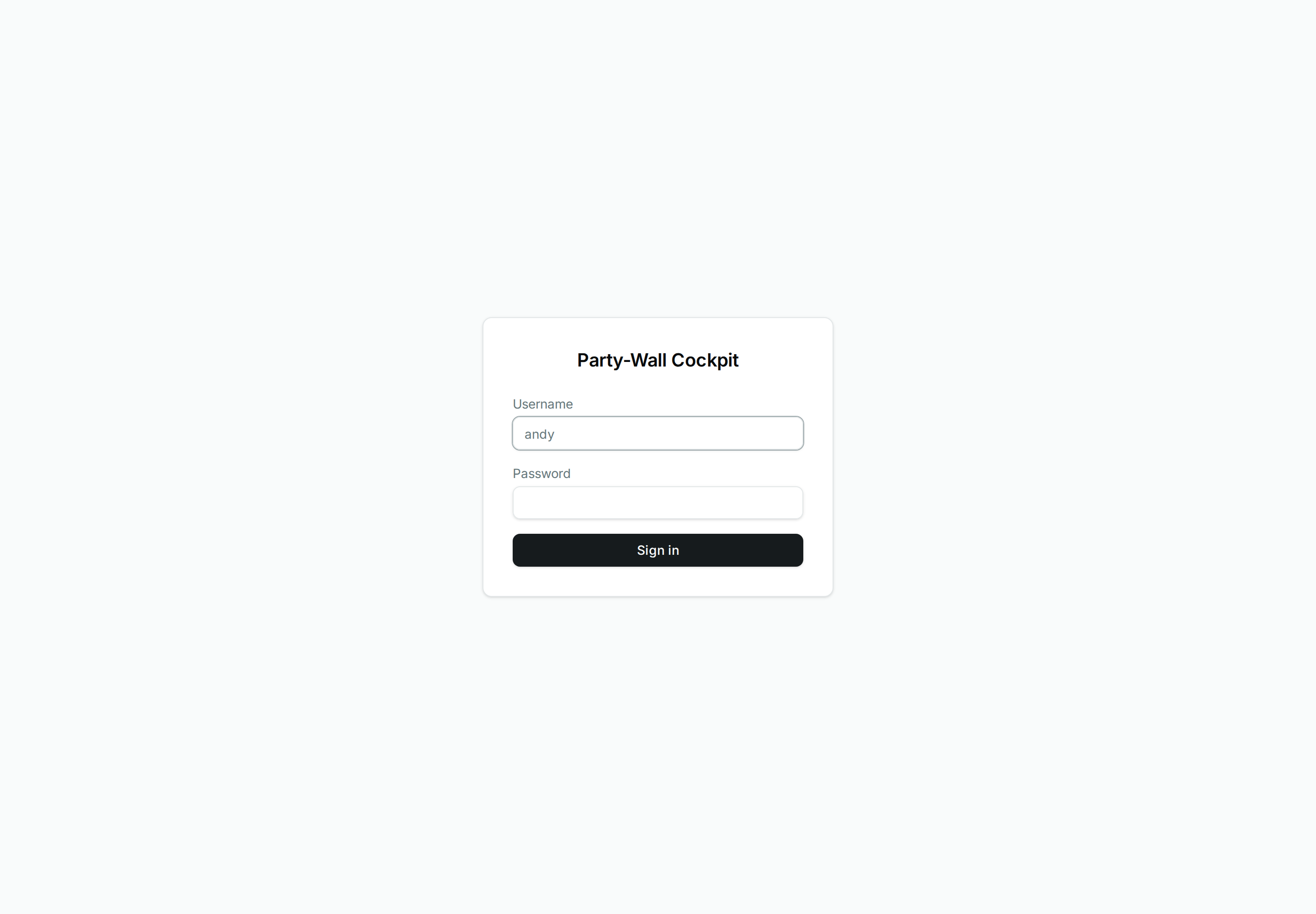 Экран входа: имя пользователя, пароль и единственная кнопка Sign in под логотипом Party-Wall Cockpit. Интерфейс на английском языке.
3. Где это в Cockpit¶
Cockpit — это один экран с постоянной левой боковой панелью и узкой верхней панелью; середина меняется по мере перехода между разделами.
Боковая панель (слева)¶
Вверху — логотип Party-Wall Cockpit. Ниже навигация сгруппирована:
| Группа | Пункты | Назначение |
|---|---|---|
| WORKSPACE | Home · Cases · Analytics | Ежедневная стартовая страница, реестр дел и аналитика (только чтение) |
| OPERATIONS | Inbox · Approvals · Statutory clocks | Входящие обращения, очередь согласований и текущие статутные сроки |
| SETTINGS | Connectors · Project settings | Состояние интеграций и конфигурация PWMS фирмы |
В самом низу боковой панели — карточка пользователя: ваше имя, ваша роль (Surveyor) и Sign out.
Верхняя панель¶
| Элемент | Что это |
|---|---|
| Поиск («Search cases, parties, documents…», ⌘K) | Открывает палитру команд для быстрого перехода. Это переход-к, а не полнотекстовый поиск по записям. |
| Плашка Live (зелёная) | Декоративный индикатор того, что приложение на связи. |
| Тема (солнце / луна) | Переключает светлое и тёмное оформление. |
| Колокольчик (уведомления) | Пять самых срочных пунктов; счётчик ограничен значением «99+». Клик по пункту переносит к его делу. |
| Ваше имя | Показано текстом. Выход из системы — в карточке пользователя на боковой панели, а не здесь. |
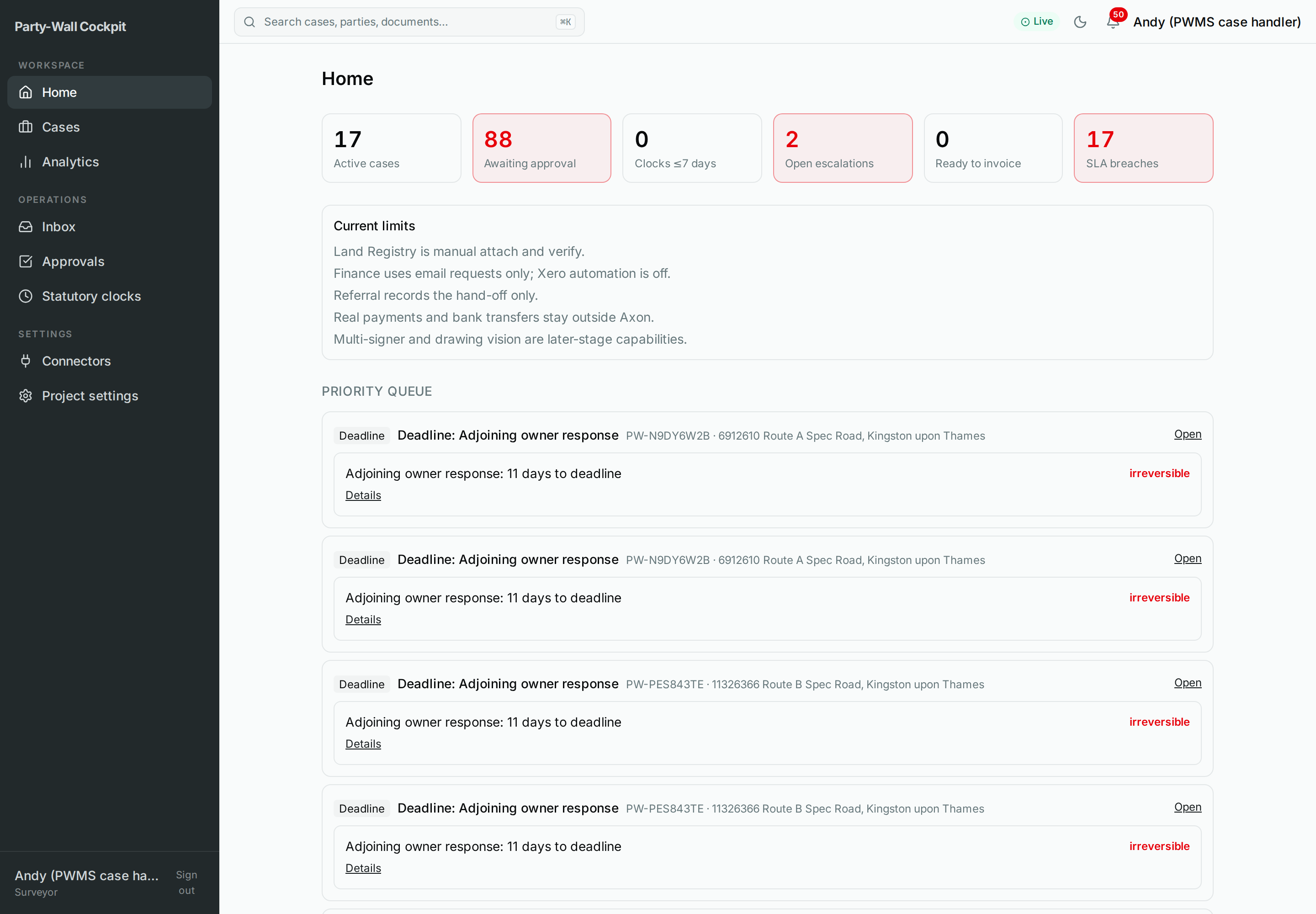 Домашний экран: WORKSPACE / OPERATIONS / SETTINGS на боковой панели, верхняя панель с поиском, плашкой Live, темой, колокольчиком и именем. Интерфейс на английском языке.
Подробный тур по каждому разделу — в Cockpit-Sections.md.
4. Концепции (ментальная модель)¶
Дело о смежной стене проходит фиксированную линию стадий, показанную «линией метро» вверху каждого дела. Читайте слева направо:
Lead ─▶ Quote ─▶ Case live ─▶ Determination ─▶ Service ─▶ Routing ─▶ SoC ─▶ Award ─▶ Works ─▶ Invoice ─▶ Closed
                                                                                                          │
                                              (в любой точке дело может уйти в ветку) ─────────────────▶ Referred
| Стадия | Простой смысл |
|---|---|
| Lead | Пришло обращение; ещё не живое дело. |
| Quote | Вы готовите и записываете смету по гонорару для владельца-застройщика. |
| Case live | Клиент нанял фирму; дело активно. |
| Determination | Определены применимые статьи (sections) уведомления. |
| Service | Статутные уведомления готовятся, затем вручаются каждому смежному владельцу. |
| Routing | Ответ каждого смежного владельца задаёт маршрут: A согласие · B один согласованный сюрвейер · C по сюрвейеру у каждого · D предполагаемое несогласие. |
| SoC | Schedule of Condition фиксирует состояние соседней собственности до работ. |
| Award | Готовится и вручается обязывающий Party Wall Award. |
| Works | Строительные работы идут. |
| Invoice | Гонорары выставляются к оплате. |
| Closed | Дело завершено. |
| Referred | Ветка: дело передаётся специалисту и фиксируется в реестре Referred. |
Главная идея, которую надо держать в голове: Record ≠ serve¶
Каждое действие в Cockpit либо записывает уже произошедшее, либо готовит черновик, либо ставит в очередь намерение, которое должен авторизовать человек. Действия, которые звучат как отправка — Email party, Refer to specialist, Request withdrawal — ничего не отправляют. Они записывают факт, готовят документ или ставят запрос в очередь за гейтом согласования (approval gate). Ничего не отправляется автоматически. Когда вам действительно нужен реальный эффект во внешнем мире (документ реально сформирован, а статутный час реально запущен), это происходит только через Run stage и только после того, как вы утвердите гейт.
For your technician
Кнопки отдельных действий Cockpit отображаются на record-facade pw_cockpit_*, применяемые синхронно с side_effect_class='internal'; _IRREVERSIBLE_ACTIONS = frozenset(). Единственная поверхность, порождающая реальные сайд-эффекты (Drive, генерация уведомлений, statutory clock + serve через pw_serve_and_track_v1, инвойсинг через pw_invoicing_v1), — pw_cockpit_run_stage, и только за гейтом согласования.
5. Флоу: день в Cockpit¶
Типичная сессия в двух словах (пошаговый разбор — в Cockpit-Quick-Start.md и Cockpit-Scenarios.md):
- Откройте Home и прочитайте очередь приоритетов — что нужно от вас сегодня.
- Разберите срочное в Statutory clocks и очереди Approvals.
- Откройте дело, запустите следующую стадию и утвердите её гейт по запросу.
- Запишите поступившие звонки, заметки или документы.
- Загляните в Analytics — сколько гонораров готово к счёту и сколько дел закрыто.
6. Справочник опций¶
Эта страница — карта, а не поштучный справочник кнопок. Каждое действие Quick action, диалог, бейдж статуса, панель и всплывающее сообщение — с точным описанием того, что именно записывается и обратимо ли это, — описаны в Cockpit-Cases.md. Одностраничная памятка — в Cockpit-Cheat-Sheet.md.
7. Жизненный цикл: статусы дела¶
Наряду с линией стадий у каждого дела есть однобуквенный статус:
| Статус | Метка | Смысл |
|---|---|---|
| P | Prospect | Обращение; ещё не живое дело. |
| L | Live | Активно; учитывается в активных делах. |
| C | Closed | Терминальный — дело закрыто. |
| X | Abandoned | Терминальный — дело брошено. |
| H | On-Hold | Пауза; можно вернуть в прежний статус. |
| R | Referred | Передано; находится в реестре Referred. |
C и X — терминальные. H — пауза, которую можно снять. О том, что нельзя отменить из самого Cockpit, — см. §9.
8. Траблшутинг¶
Если кнопка пропала, действие не выполнилось или доставка показывает failed, начните с Cockpit-Troubleshooting.md. Там перечислены точные экранные сообщения (например, «Session expired — Please sign in again.», «Not permitted») с их причиной и порядком действий — включая случаи, когда пора звать технаря.
9. Ограничения и инварианты¶
Cockpit честен в том, что он делает и чего не делает. Панель Current limits (на Home и в каждом деле) дословно называет пять постоянных ограничений:
Current limits
- Land Registry is manual attach and verify.
- Finance uses email requests only; Xero automation is off.
- Referral records the hand-off only.
- Real payments and bank transfers stay outside Axon.
- Multi-signer and drawing vision are later-stage capabilities.
Весь Cockpit держится на двух инвариантах (VISION.md §7):
- Record ≠ serve — ничего не отправляется автоматически. Кнопки, которые звучат как отправка (Email party, Refer to specialist, Request withdrawal), только записывают, готовят или ставят в очередь. Реальный эффект наступает лишь через Run stage, за гейтом согласования, который авторизуете вы.
- Безопасность до выполнения. Каждый статутный или финансовый шаг ждёт вашего решения на гейте согласования прежде, чем что-либо с последствиями во внешнем мире сможет продолжиться.
Действия, которые нельзя отменить отсюда
Close case, Record payment и Abandon case — это записанные факты, а не черновики. Их нельзя отменить отсюда (cannot be undone from here). Внимательно прочитайте текст подтверждения перед тем, как подтвердить: их отмена, где она вообще возможна, — ручная задача вне системы, а не кнопка в Cockpit.
10. Связанные руководства и канон¶
- Cockpit-Quick-Start.md — сквозной туториал от первого обращения до счёта.
- Cockpit-Cheat-Sheet.md — одностраничная памятка.
- Cockpit-Cases.md — справочник по каждой кнопке, диалогу, статусу и панели.
- Cockpit-Scenarios.md — рецепты для типовых ситуаций.
- Cockpit-Sections.md — тур по каждому экрану и навигации.
- Cockpit-Troubleshooting.md — симптомы, причины и когда звать технаря.
- Glossary.md — термины party-wall и системы простым языком.
- Канон: CONCEPT-DASHBOARD-PARTY-WALL.md, SPEC-PULT-CASE-PARITY.md, VISION.md §7.