Party-Wall Cockpit — Быстрый старт
Пройдём один реальный кейс — PW-EZNMGSDP — от заявки до закрытия. Это самый короткий полный путь: сосед соглашается (Route A). Сделайте эти одиннадцать шагов один раз — и вы поймёте, как работает весь Cockpit.
Главная мысль, которую надо держать в голове: запись ≠ отправка (record ≠ serve). Почти каждая кнопка здесь записывает факт, черновик или намерение. Она не рассылает письма, не подписывает документы и не запускает статутные часы сама по себе. Реальные внешние эффекты происходят только внутри stage-движков, которые вы запускаете кнопками «Run stage» — и только после того, как вы одобрите гейт.
1. Что вы сделаете
Вы создадите кейс, квалифицируете его, настроите, определите нужные уведомления, подготовите их к вручению, одобрите вручение, запишете согласие соседа, зафиксируете вехи (Schedule of Condition и Award), запустите движки работ и инвойсинга и закроете кейс.
| # | Шаг | Статус кейса после |
|---|---|---|
| 1 | Мастер нового кейса | Prospect |
| 2 | Qualify case → подтвердите qualification-гейт (отправляются quote + mandate) | Prospect |
| — | Собственник подписывает mandate | Live |
| 3 | Set up case | Live |
| 4 | Determine notices | Live |
| 5 | Serve notices | Live |
| 6 | Одобрить serve-гейт | Live |
| 7 | Record AO response (согласие) → Route A | Live |
| 8 | Record SoC (на Route A Award не нужен) | Live |
| 9 | Start works engine → Mark works done | Live |
| 10 | Start invoicing engine → Record invoice → Record payment | Live |
| 11 | Close case | Closed |
2. Перед началом
Откройте https://cockpit.axon-dev.top и войдите под своим именем пользователя и паролем — теми же, что вам выдали для Cockpit.
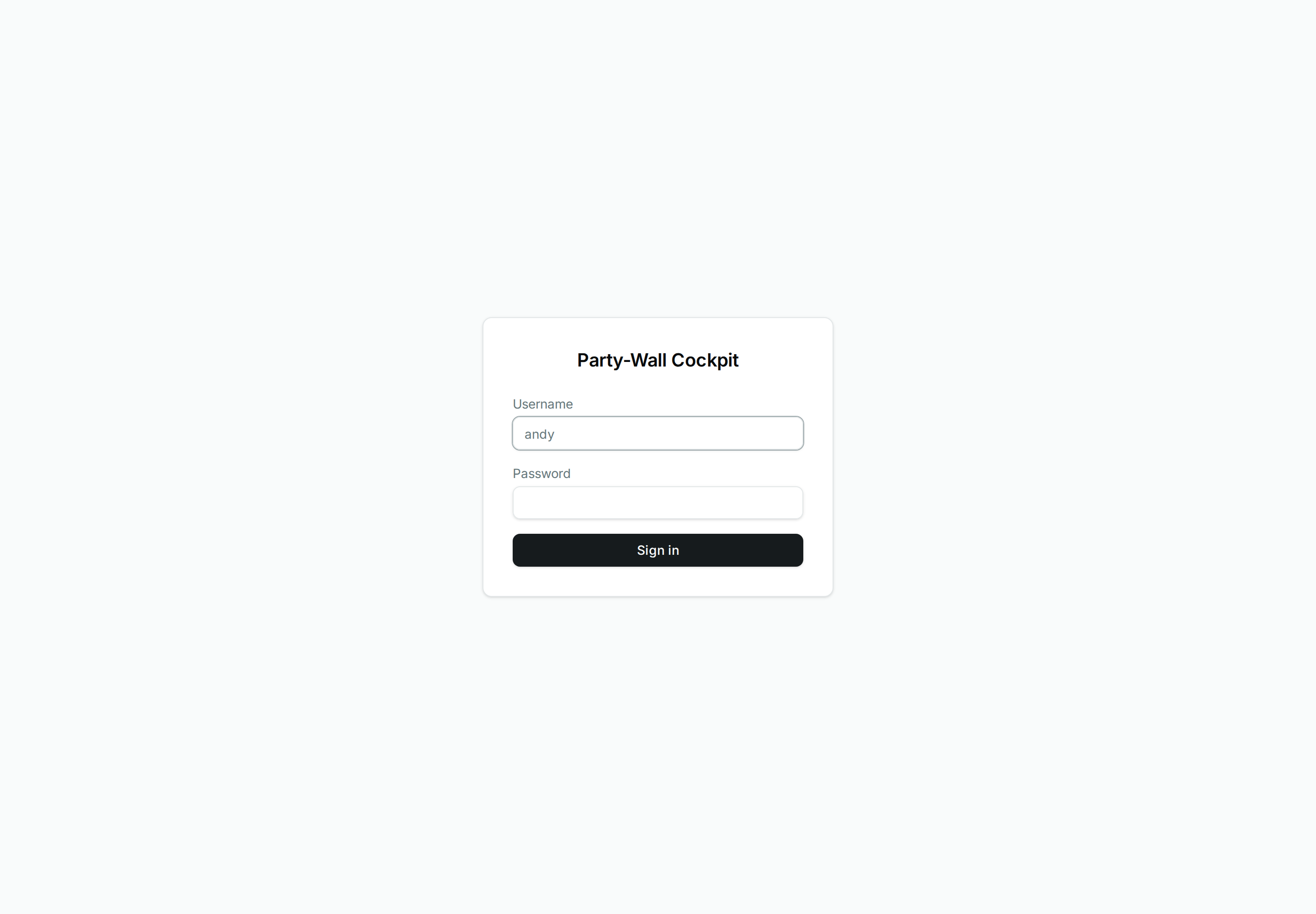 Рисунок — экран входа. Логин — тот же username и пароль, что и раньше; отдельной регистрации нет.
Внутри посмотрите на левый сайдбар. Ваша роль — Surveyor (Operator): в сайдбаре роль показана как Surveyor под вашим именем. Имя над ней (например, «Andy (PWMS case handler)» или «Administrator» на демо-аккаунте) — это отображаемое имя (display name), а не роль.
Режим записи и режим только чтения
Для этого руководства нужен режим записи (write mode). В нём на экране кейса виден ряд кнопок Quick actions. Если этого ряда нет и вы не можете действовать — вы в режиме только чтения; попросите администратора выдать доступ на запись, прежде чем продолжать. (Отдельного баннера «read-only» нет; единственный признак — ряд Quick actions не появляется.)
3. Где вы находитесь
Каждый кейс открывается на экране кейса. Левая колонка — ваша рабочая область (разбор чертежей, чек-лист стадии, документы). Правый рельс объясняет состояние кейса (контекст оператора, статутные часы, стороны, сборы, автоматика). Сверху — stage-трек, «линия метро» от Lead до Closed, с отдельной дорожкой для каждого смежного владельца и его маршрутом.
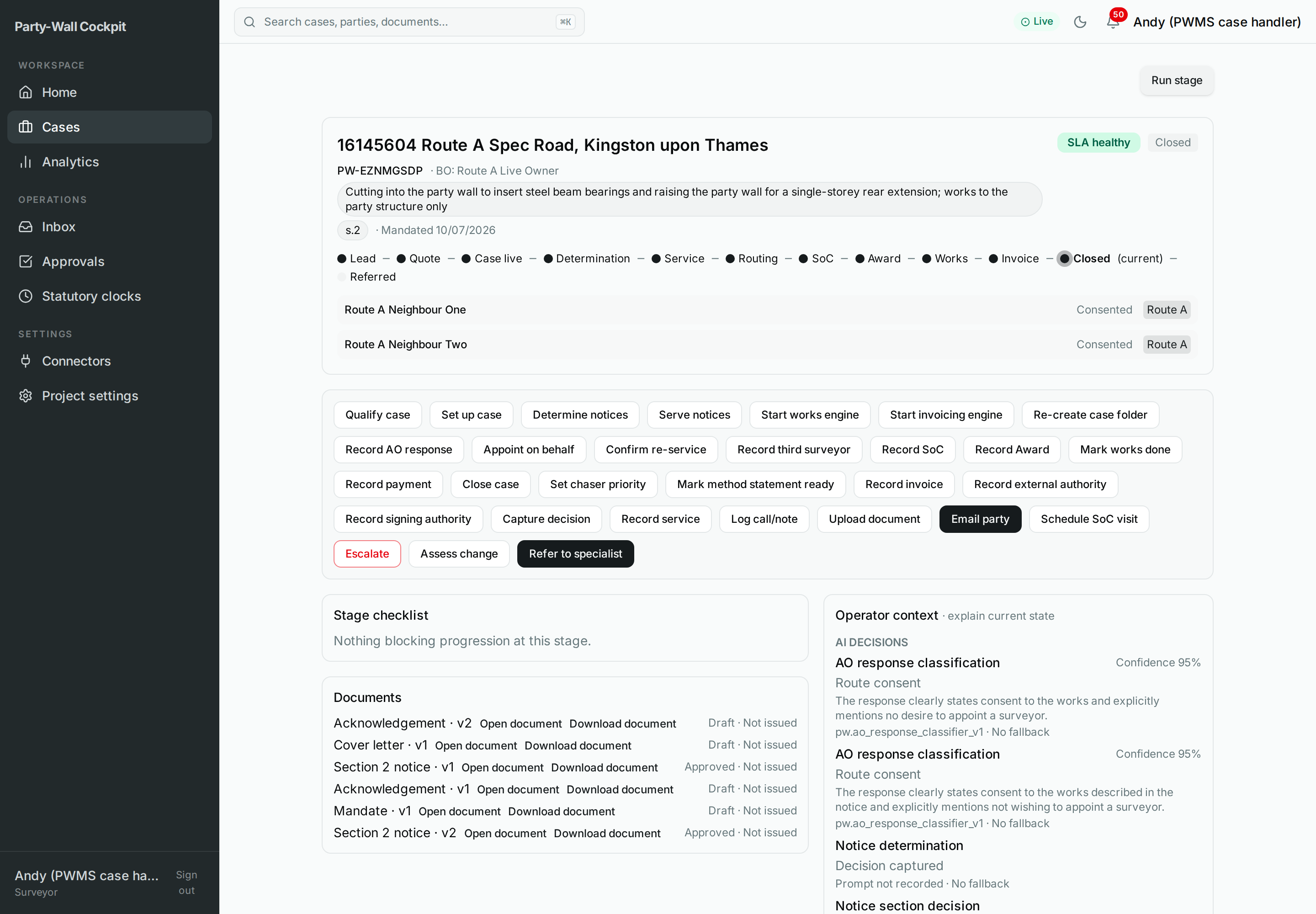 Рисунок — экран кейса. Идентификация и «здоровье» сверху; кнопки действий — в ряду Quick actions; правый рельс объясняет, почему кейс находится на этой стадии.
4. Кейс с высоты птичьего полёта
Кейс движется по треку: Lead → Quote → Case live → Determination → Service → Routing → SoC → Award → Works → Invoice → Closed. Каждый смежный владелец (AO) идёт по своей дорожке, и его маршрут (A, B, C или D) определяется ответом соседа. В этом руководстве сосед соглашается, поэтому дорожка идёт по Route A, и кейс движется прямо к закрытию.
5. Пошагово (Route A: сосед соглашается)
Каждый шаг ниже — три строки: Что нажать, Что произойдёт и Безопасно ли.
Шаг 1 — Мастер нового кейса
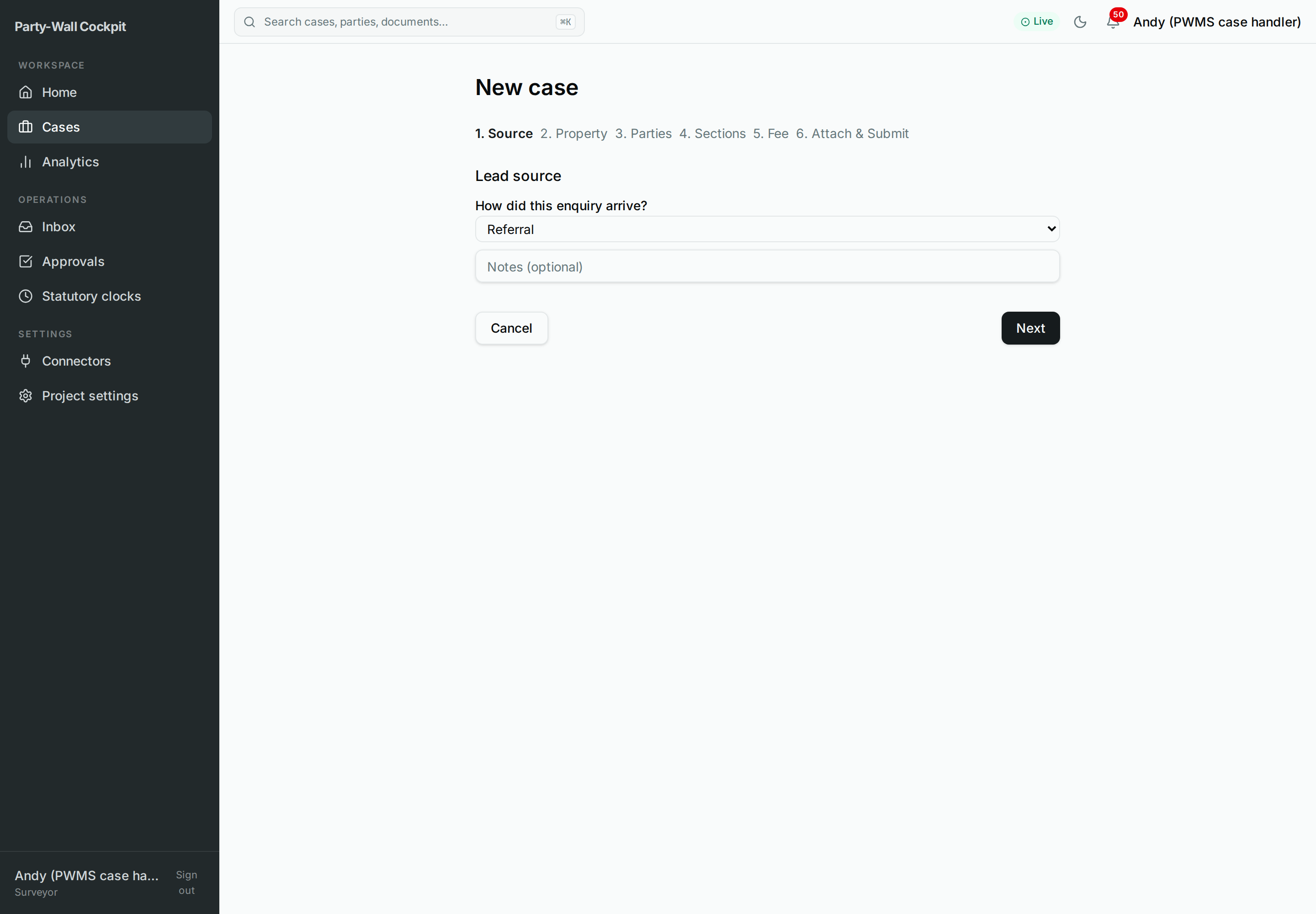 Рисунок — шестишаговый мастер нового кейса на
 /cases/new. Он записывает кейс, но пока не запускает никаких воркфлоу.
- Что нажать: Cases в сайдбаре → New case, затем пройдите шесть шагов (Source → Property → Parties → Sections → Fee → Attach & submit) и нажмите Create case. Обязательны адрес объекта, описание работ и хотя бы один смежный владелец.
- Что произойдёт: система создаёт кейс как Prospect и записывает введённые данные. Ничего не вручается и ни один движок не запускается.
- Безопасно ли: да — записывается только черновик кейса. Данные потом можно отредактировать.
Шаг 2 — Qualify case
- Что нажать: на экране кейса чип Qualify case в ряду Quick actions, затем подтвердите в диалоге подтверждения (Decline / Accept).
- Что произойдёт: запускается стадия квалификации и поднимается approval-гейт («Qualify this Party Wall matter and proceed to quote + mandate?») в секции Requires your approval. Когда вы одобрите этот гейт, система отправляет собственнику здания письмо с fee quote и выпускает mandate в BoldSign ему на подпись — это реальные внешние отправки.
- Безопасно ли: это реальный внешний шаг, но он под гейтом: ничего не отправляется, пока вы не одобрите qualification-гейт. Прочитайте его перед одобрением. Кейс остаётся Prospect, пока собственник не подпишет mandate.
Собственник подписывает mandate
Между квалификацией и настройкой есть шаг, который вы не нажимаете: собственник здания открывает письмо BoldSign и подписывает mandate. В момент подписания кейс автоматически становится Live, и запускается его настройка. Именно этот шаг подписания клиентом — а не кнопка в Cockpit — переводит кейс из Prospect в Live.
Шаг 3 — Set up case
- Что нажать: чип Set up case, затем подтвердите.
- Что произойдёт: движок настройки создаёт папку кейса и привязывает нужные коннекторы. Кейс уже Live — он стал Live, когда собственник подписал mandate. Настройка обычно запускается автоматически при подписании; кнопка Set up case позволяет запустить или перезапустить её при необходимости.
- Безопасно ли: да. Если шаг с папкой когда-нибудь упадёт, кнопка Re-create case folder позволит пересобрать её — используйте её только если настройка не удалась.
Шаг 4 — Determine notices
- Что нажать: чип Determine notices, затем подтвердите.
- Что произойдёт: система определяет, какие статутные уведомления нужны этому кейсу, исходя из секций (S1/S2/S6) и сторон.
- Безопасно ли: да — она решает, что нужно; ничего не готовит и не отправляет.
Шаг 5 — Serve notices
- Что нажать: чип Serve notices, затем подтвердите. Текст подтверждения гласит: «…opens the required approval gates. Nothing is sent automatically.»
- Что произойдёт: движок вручения готовит уведомления и открывает approval-гейты. Он ставит в очередь работу на вашу авторизацию — ничего не вручается, не рассылается и не подписывается, пока вы не одобрите.
- Безопасно ли: да — на этой точке кейс ждёт вас. Ни с одним соседом связи не было.
Это тот самый важный гейт
«Serve notices» ничего не вручает. Она готовит уведомления и просит вашего одобрения. Статутный час и любое реальное вручение происходят только после того, как вы одобрите на следующем шаге. Если вы не одобрите — ничего не уйдёт.
Шаг 6 — Одобрить serve-гейт
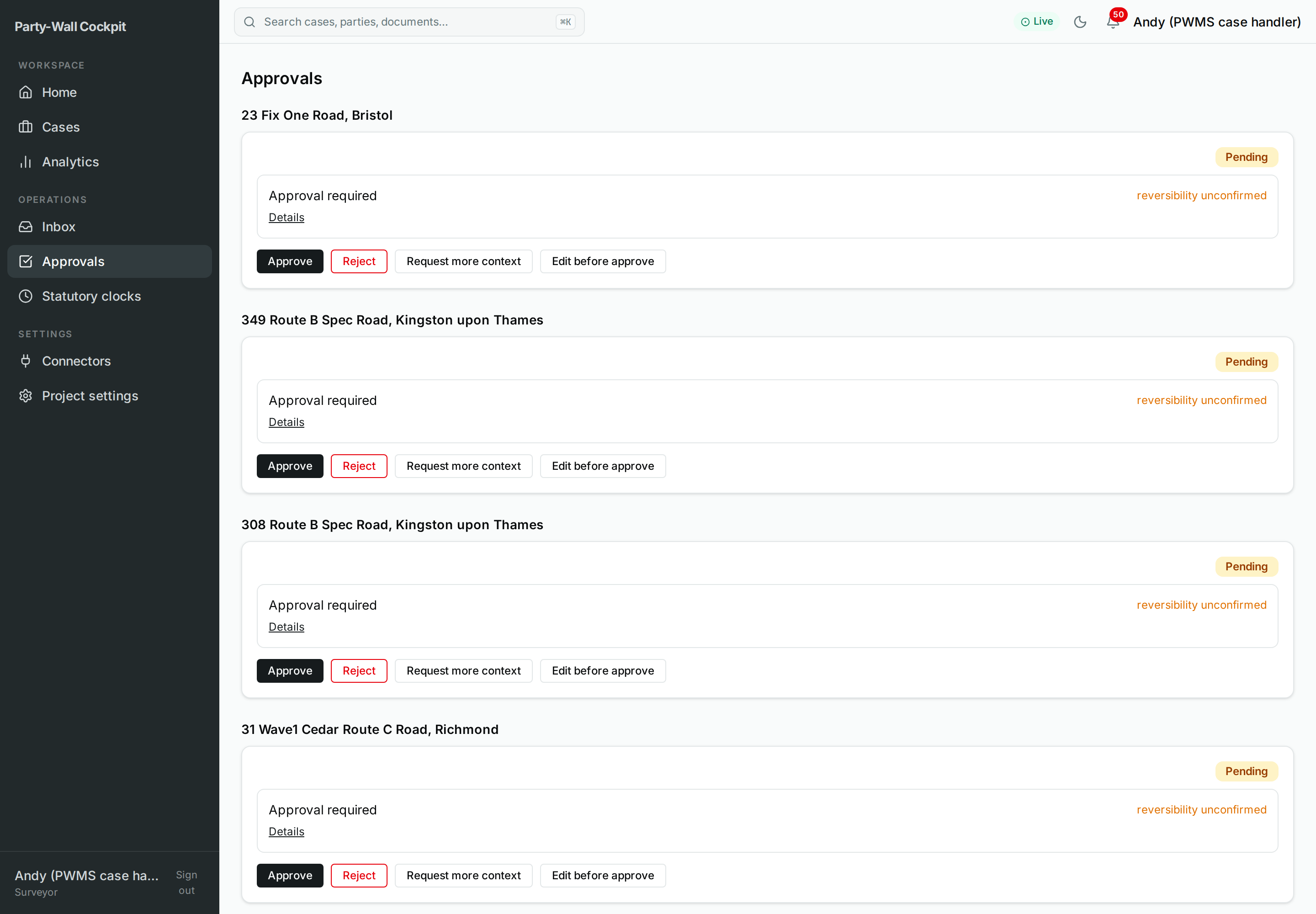 Рисунок — serve-гейт ждёт вашего решения. Approve авторизует действие за гейтом; ничего не отправляется, пока вы не одобрите.
- Что нажать: на экране кейса найдите секцию Requires your approval (или откройте Approvals в сайдбаре), прочитайте гейт и нажмите Approve. Также доступны Reject (нужна причина) и Edit before approve.
- Что произойдёт: одобрение авторизует подготовленное вручение. Только теперь совершается внешний акт и стартует статутный час на ответ соседа.
- Безопасно ли: это осознанная точка go/no-go. Прочитайте гейт перед одобрением. На странице Approvals избегайте «Approve all», если хоть один гейт показывает ожидаемую стоимость или бейдж «irreversible» — такие одобряйте по одному.
«Approve all» авторизует пакетную группу сразу
На странице Approvals кнопка «Approve all (N)» авторизует все гейты одной пакетной группы одним кликом, включая платные и необратимые. Если гейт показывает ожидаемую стоимость или бейдж irreversible — проверяйте и одобряйте гейты по одному.
Шаг 7 — Record AO response (согласие) → Route A
- Что нажать: кнопку Record AO response, выберите смежного владельца из списка Adjoining owner, вставьте ответ соседа в поле Their reply, затем отправьте.
- Что произойдёт: система читает ответ и открывает approval-гейт Confirm AO response route. Дорожка переходит на Route A только после того, как вы одобрите этот гейт — если автоматическое прочтение выглядит неверным, сначала используйте Reclassify. Одна лишь запись ответа маршрут не задаёт.
- Безопасно ли: да — запись фиксирует то, что сообщил вам сосед; маршрут закрепляется только после того, как вы одобрите route-гейт, так что перед фиксацией у вас есть возможность перепроверить.
Шаг 8 — Record SoC
- Что нажать: Record SoC (подтвердить).
- Что произойдёт: отмечает Schedule of Condition завершённым. На соглашающемся кейсе Route A Party Wall Award не нужен — кейс идёт прямо к работам; Record Award относится к маршрутам несогласия B/C/D (см. Сценарии). Это веха в один клик.
- Безопасно ли: да — это запись факта без внешних эффектов. Она сообщает системе, где кейс находится.
Шаг 9 — Start works engine → Mark works done
- Что нажать: чип Start works engine (подтвердить), а позже, когда строительные работы завершены, Mark works done (подтвердить).
- Что произойдёт: движок работ начинает мониторинг работ; Mark works done записывает, что они завершены.
- Безопасно ли: да — запуск движка начинает мониторинг, а веха — запись факта. Ни то, ни другое ничего не отправляет.
Шаг 10 — Start invoicing engine → Record invoice → Record payment
- Что нажать: чип Start invoicing engine (подтвердить), затем Record invoice, чтобы записать клиентский инвойс (entity, bill-to, сумма без НДС). Когда деньги придут — Record payment.
- Что произойдёт: движок инвойсинга запускается; Record invoice записывает данные инвойса; Record payment отмечает инвойс оплаченным.
- Безопасно ли: запись инвойса и запуск движка — безопасные записи; инвойс не отправляется ни в какую бухгалтерскую систему и деньги не двигаются (автоматика Xero выключена; реальные платежи остаются вне Axon). Record payment — иное, см. предупреждение.
Record payment нельзя отменить отсюда
Record payment вручную отмечает клиентский инвойс оплаченным. Это override обычного потока, и его нельзя отменить отсюда. Используйте только когда убедились, что деньги действительно поступили.
Шаг 11 — Close case
- Что нажать: кнопку Close case, затем подтвердите. Диалог гласит: «Close this case? …It cannot be undone from here.»
- Что произойдёт: кейс переходит в Closed и завершён.
- Безопасно ли: нет — Close case терминален, и его нельзя отменить отсюда. Закрывайте только кейс, в завершённости которого уверены.
Закрытие необратимо
Close case завершает кейс навсегда, и его нельзя отменить отсюда. Убедитесь, что работы выполнены, а инвойс оплачен, прежде чем закрывать.
For your technician
Чипы «Run stage» (Qualify / Set up / Determine notices / Serve notices / Start works engine / Start invoicing engine) все вызывают pw_cockpit_run_stage, который запускает stage-воркфлоу под системным аккаунтом — это единственная реальная поверхность сайд-эффектов (создание Drive-папки, генерация уведомлений, статутный час и вручение через pw_serve_and_track_v1, инвойсинг через pw_invoicing_v1), каждый за approval-гейтом. Любая другая кнопка pw_cockpit_* — record-only фасад (side_effect_class='internal'); _IRREVERSIBLE_ACTIONS = frozenset() пуст. Record invoice пишет Xero payload только как метадату и не вызывает Xero. Хендлеры — в core/api/commands/handlers/pwms_cockpit.py.
6. Справочник кнопок
Кнопки, которые вы использовали на этом пути, по порядку:
| Кнопка | Записывает / делает | Что-то отправляет? |
|---|---|---|
| Create case (мастер) | Черновик кейса, статус Prospect | Нет |
| Qualify case | Запускает квалификацию; при одобрении отправляет quote + mandate | Да — после того, как вы одобрите гейт |
| Set up case | Создаёт папку + коннекторы | Нет (кейс становится Live, когда собственник подписывает mandate) |
| Determine notices | Определяет нужные уведомления | Нет |
| Serve notices | Готовит уведомления, открывает approval-гейты | Нет — в очереди на ваше одобрение |
| Approve (гейт) | Авторизует подготовленное вручение | Да — после вашего одобрения |
| Record AO response | Записывает ответ; маршрут задаётся после того, как вы одобрите route-гейт | Нет |
| Record SoC | Запись факта-вехи (Record Award относится к маршрутам несогласия B/C/D) | Нет |
| Start works engine / Mark works done | Запуск мониторинга / отметка завершения | Нет |
| Start invoicing engine / Record invoice | Запуск инвойсинга / запись инвойса | Нет — автоматика Xero выключена |
| Record payment | Отмечает инвойс оплаченным (override) | Деньги не двигаются — нельзя отменить |
| Close case | Завершает кейс | Терминально — нельзя отменить |
Полные детали по каждой кнопке и диалогу — в Экран кейса.
7. Жизненный цикл
- Prospect (P) — от мастера, через квалификацию, пока собственник не подпишет mandate. Кейс — черновик.
- Live (L) — с момента, когда собственник подписывает mandate (что также запускает настройку кейса), и далее: через вручение, маршрутизацию, SoC, Award, работы и инвойсинг.
- Closed (C) — после «Close case». Терминально.
Другие статусы, которые встретятся на иных путях (On-Hold, Abandoned, Referred), описаны в Сценариях.
8. Траблшутинг
| Симптом | Вероятная причина | Что делать |
|---|---|---|
| После «Serve notices» гейт не появился | Стадия вручения ещё запускается, или гейт в другом месте | Обновите страницу; откройте страницу Approvals или секцию Requires your approval на кейсе |
| Кнопка серая | Действие ещё выполняется, или нет доступа на запись | Подождите завершения текущего действия; если не проходит — проверьте, что вы в режиме записи |
| «Session expired — Please sign in again.» | Вас разлогинило | Войдите снова и повторите шаг |
| Кейс не движется, но ошибки нет | Идёт статутный час, или гейт ждёт вас | Это может быть нормой — см. полное руководство |
Полный список, включая «кейс завис, но ошибки нет», — в Траблшутинге.
9. Ограничения
На этом пути кое-что намеренно не автоматизировано:
- Land Registry — ручное прикрепление и проверка.
- Финансы — только email-запросы; автоматика Xero выключена.
- Referral записывает только сам факт передачи.
- Реальные платежи и банковские переводы остаются вне Axon.
- Multi-signer и распознавание чертежей — возможности более поздних стадий.
10. Связанные страницы
- Памятка (Cheat sheet) — те же одиннадцать шагов на одной странице. Откройте её и распечатайте в PDF, чтобы держать под рукой.
- Обзор — что такое Cockpit и как всё устроено.
- Экран кейса — каждая кнопка, диалог, статус и панель.
- Сценарии — Routes B, C и D, отклонение заявки, эскалации, чейзеры на холде.
- Траблшутинг — симптомы, решения и когда звать технаря.
- Глоссарий — термины party-wall и системы.
Печатный handout: одностраничная Памятка сделана так, чтобы уместиться на один лист A4 — откройте её и используйте Print → Save as PDF в браузере.