Party-Wall Cockpit — Сценарии¶
Рецепты для ситуаций, которые встречаются чаще всего: четыре маршрута разрешения, по которым может пойти сосед; отклонение работы, которая вам не подходит; постановка и снятие эскалации; оценка изменения работ; передача специалисту; и постановка на удержание затихшего дела. Каждый рецепт говорит, какие кнопки нажать, что система записывает и — каждый раз — что она не отправляет.
1. Что такое сценарий и зачем он¶
Быстрый старт проводит одно «удачное» дело (сосед согласился) от заявки до закрытия. В реальной работе всё редко так гладко: соседи возражают, молчат или задача вообще оказывается не party-wall. Эта страница — набор коротких how-to рецептов для таких развилок.
Две мысли проходят через каждый рецепт:
- Маршрут выбираете вы, записывая, что реально произошло. Система не угадывает исход за вас; вы фиксируете, что сосед согласился, возразил или промолчал, — и дело движется соответственно.
- Record ≠ serve (записать ≠ отправить). Почти всё здесь записывает факт, готовит черновик или открывает запрос на одобрение. Ничего не уходит наружу автоматически. Реальные внешние действия — вручение уведомления, отправка письма, выставление инвойса — происходят только внутри stage-воркфлоу, которые вы запускаете кнопками Run stage, и только после одобрения гейта. Полная картина — в Обзоре.
2. Роли и доступ¶
Вы работаете как Surveyor (Operator). В боковой панели ваша роль отображается как Surveyor под вашим именем (имя аккаунта над ней — например, «Andy (PWMS case handler)» или «Administrator» на демо-логине — это отображаемое имя, а не роль).
Каждому рецепту ниже нужен доступ на запись (write-mode). В режиме read-only вся панель Quick actions скрыта, и вы увидите баннер «Read-only mode — write commands are disabled.» Попросите администратора включить доступ на запись.
3. Где выполнять эти рецепты¶
Большинство рецептов выполняются на экране кейса (/cases/{case}), через панель Quick actions и правые панели. Два рецепта начинаются раньше — на списке кейсов (/cases):
- Reject lead (отклонить заявку) и Qualify a lead / split-damage запускаются из шапки списка кейсов, до того как prospect станет живым кейсом. См. Тур по разделам.
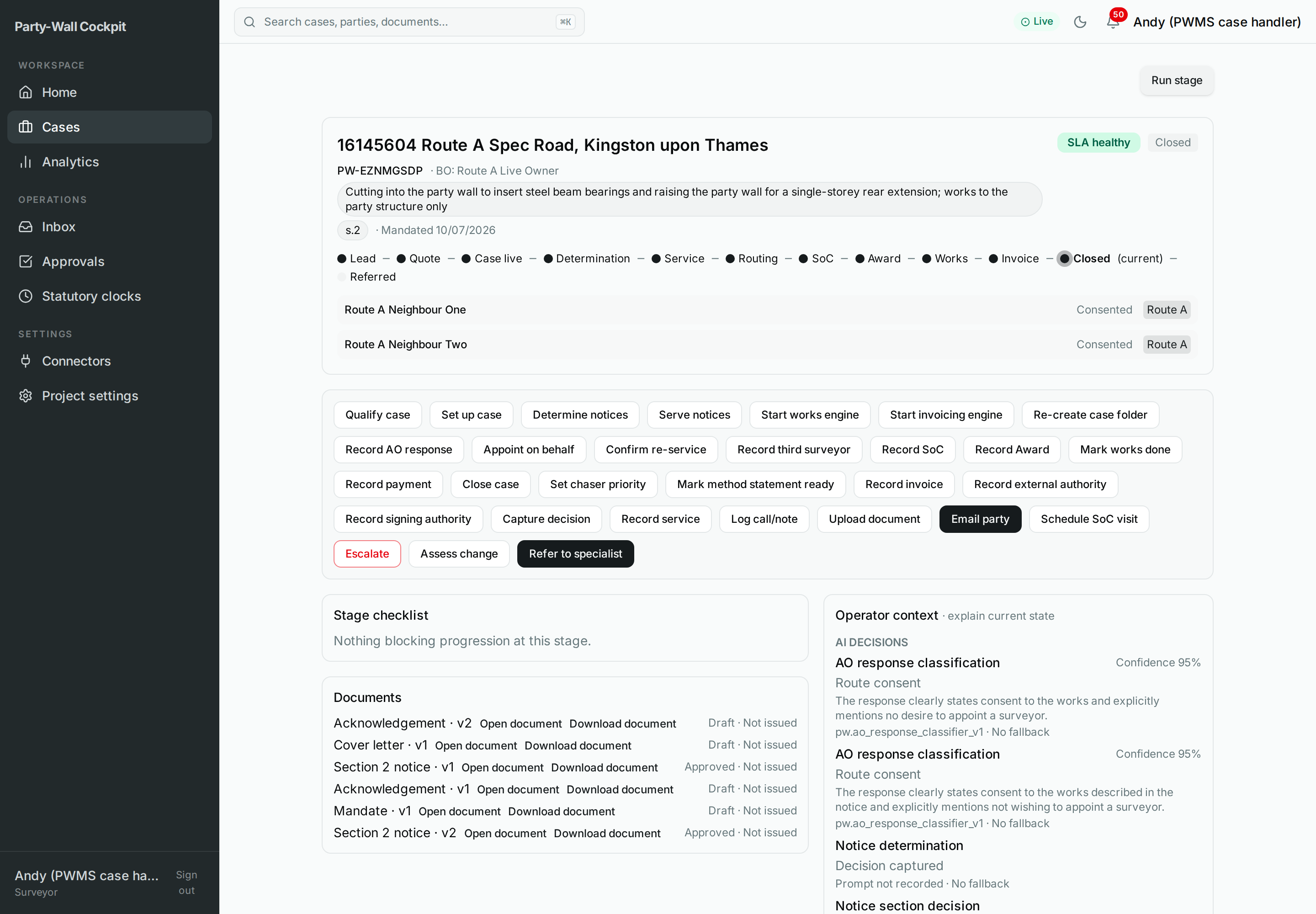 Рисунок — полный экран кейса. Индивидуальные «боковые дорожки» по каждому соседу (adjoining owner) на stage-треке (вверху) показывают, на каком маршруте каждый сосед; панель Quick actions запускает рецепты ниже.
4. Ментальная модель — маршруты A, B, C, D¶
Когда party-wall уведомление вручено, каждый смежный владелец (AO) может ответить одним из нескольких способов, и каждый ответ отправляет именно этого соседа по именованному маршруту. Маршрут определяется по каждому соседу: на stage-треке у каждого AO своя боковая дорожка со своим бейджем маршрута, поэтому в одном деле один сосед может быть на маршруте A, а другой — на маршруте D одновременно.
| Маршрут | Что сделал сосед | Что это значит | Где вы это записываете |
|---|---|---|---|
| A | Согласился на работы | Спора нет; переходите к Schedule of Condition и Award | Record AO response → consent |
| B | Возразил, но обе стороны согласны на одного сюрвейера | Есть спор; один «agreed surveyor» действует за обоих владельцев | Record AO response → dissent, затем Record external authority для согласованного назначения |
| C | Возразил, и каждая сторона назначает своего сюрвейера | Есть спор; действуют два сюрвейера, может понадобиться третий | Record AO response → dissent (своя сторона — свой сюрвейер) |
| D | Ничего не ответил в статутный срок (deemed dissent) | Молчание трактуется как спор; можно назначить сюрвейера за соседа | Appoint on behalf |
Маршрут vs предсказанный маршрут. Пока вы не записали ответ, боковая дорожка показывает приглушённый бейдж Predicted {route} (ранняя догадка системы по чертежам и переписке). Как только вы фиксируете ответ соседа, эта догадка заменяется сплошным бейджем Route A/B/C/D (подтверждённый маршрут). Вместе они никогда не показываются: предсказанный бейдж — лишь ранняя подсказка, а делом управляет именно подтверждённый маршрут.
Определения AO, deemed dissent, третьего сюрвейера и секций — в Глоссарии.
5. Флоу¶
Каждый рецепт: что нажимаете → что происходит → какой маршрут или статус получаете.
5.1 Маршрут A — сосед согласился¶
Простой путь, полностью описан в Быстром старте. Коротко:
- На экране кейса откройте Record AO response, выберите смежного владельца и зафиксируйте его ответ как consent.
- Боковая дорожка соседа переключается на Route A и показывает Consented.
- Продолжайте: Record SoC, затем Record Award, затем вехи работ и инвойсинга.
Механика спора не нужна. Запись согласия только фиксирует факт — соседу ничего не отправляется.
5.2 Маршрут B — возражение с одним согласованным сюрвейером¶
Используйте, когда сосед возражает, но оба владельца согласны, чтобы за обоих действовал один сюрвейер.
- Record AO response → выберите смежного владельца → зафиксируйте dissent. Дорожка переходит в состояние спора.
- После того как оба владельца согласовали единого сюрвейера вне системы (звонок, переписка), откройте Record external authority, чтобы зафиксировать, что согласованное назначение принято. Это активирует мандат как доказательство — никому ничего не отправляется.
- Если один владелец подписывает за других, используйте Record signing authority, чтобы записать это право. Снова — только запись.
- Переходите к Record SoC и Record Award как обычно; Award теперь отражает схему с согласованным сюрвейером.
Боковая дорожка показывает Route B с состоянием Agreed surveyor appointed.
5.3 Маршрут C — возражение, у каждого владельца свой сюрвейер¶
Используйте, когда сосед возражает и две стороны назначают отдельных сюрвейеров.
- Record AO response → смежный владелец → dissent, указывая, что каждая сторона оставляет своего сюрвейера. Дорожка переходит на Route C.
- Ведите процесс двух сюрвейеров вне системы. Если два сюрвейера не могут договориться и нужен третий, используйте Record third surveyor (ниже) — но до него доходят только когда двое не могут согласовать Award между собой.
- Record SoC и Record Award после того как сюрвейеры согласовали Award.
Маршрут C часто требует третьего сюрвейера
Два «своих» назначения (Route C) — это ситуация, в которой может понадобиться третий сюрвейер (Section 10). Route B (один согласованный сюрвейер) его не требует. См. Record third surveyor в Маршруте D (§5.4) ниже — одна и та же кнопка служит обоим.
5.4 Маршрут D — deemed dissent / appoint on behalf¶
Используйте, когда статутный срок прошёл, а сосед ничего не ответил. Молчание — deemed dissent, и Закон позволяет назначить сюрвейера за неответившего владельца.
Appoint on behalf
- Убедитесь, что боковая дорожка соседа показывает Deemed dissent (или что статутный час истёк — проверьте панель Statutory clocks).
- Откройте Appoint on behalf, выберите смежного владельца и укажите причину.
- Это открывает запрос на одобрение владельцем назначения сюрвейера за соседа. Само по себе оно никого не назначает — ставит owner-approval и записывает ваше намерение. Ничего не отправляется.
- После того как владелец одобрит гейт в Requires your approval, назначение проходит через воркфлоу.
Confirm re-service
Иногда уведомление приходится вручать повторно (дефект первого уведомления, неверный адрес). После того как уведомление реально повторно вручено вне системы:
- Откройте Confirm re-service и введите дату повторного вручения.
- Это записывает дату повторного вручения и сбрасывает статутный час соседа от этой даты. Записывается только дата — само уведомление должно быть авторизовано и вручено отдельно через serve-стадию.
Record third surveyor
Когда два сюрвейера (Route C или назначение on-behalf) не могут договориться и выбирают третьего сюрвейера по Section 10:
- Откройте Record third surveyor, выберите смежного владельца и введите данные согласованного третьего сюрвейера.
- Это записывает третьего сюрвейера и готовит черновик письма о назначении. Черновик не отправляется — вы отправляете его отдельно, когда будете готовы.
Дорожка переходит на Route D с часами Appointment on behalf или показывает состояние «третий согласован» после записи.
For your technician
Confirm re-service и Record third surveyor — это два sync_apply
record-фасада здесь: они запускают pw_cockpit_confirm_reserve и
pw_cockpit_record_third_surveyor, каждый с side_effect_class='internal'.
Confirm re-service создаёт/supersede строку pw_statutory_clock; Record third
surveyor пишет строку pw_surveyor(role=third) плюс draft-коммуникацию, которая
не доставляется. Ни один не выполняет внешний акт синхронно.
Appoint on behalf — иной: он запускает pw_cockpit_run_stage
(stage appoint_on_behalf), поднимая gated stage-воркфлоу через run_stage.
Он по-прежнему side_effect_class='internal' — открывает owner-approval гейт и
записывает намерение — и не выполняет синхронного внешнего акта.
5.5 Reject a lead — отклонить работу, которая вам не подходит¶
Когда заявка — не party-wall задача (вне района, дубликат, спам или нет ответа), отклоните её из шапки списка кейсов через Reject lead (RejectLeadDialog).
- На
/casesнажмите Reject lead в шапке. - Введите Lead ID и выберите Rejection reason — Not a Party Wall matter (по умолчанию), Out of area, No response, Duplicate, Spam или Other. Если выбрали Other, поле Reason note обязательно.
- По желанию заполните Decline subject и Decline message для вежливого ответа.
- Нажмите Reject lead.
Это записывает отказ и готовит не-отправляемый черновик отклонения. Согласно заметке самого диалога — «Recorded only — no provider send» — заявителю ничего не отправляется по email. Если хотите отправить вежливое письмо — отправьте его сами.
5.5a Qualify a lead / split-damage маршрутизация¶
Когда заявка смешивает настоящую party-wall задачу с чем-то ещё — обычно с historic damage, предшествующим работам, — используйте Qualification outcome (QualificationOutcomeDialog) из списка кейсов, до гейта квалификации.
- На
/casesоткройте Set qualification в шапке. - Введите Lead ID и выберите Outcome: Qualified (по умолчанию) или вариант split-damage, у которого полная подпись — "Qualified - split: Party Wall work proceeds; historic damage tracked separately".
- Если выбрали вариант split, поле Split damage reason обязательно — опишите, что относится к party-wall, а что трекается отдельно.
- Нажмите Set outcome.
Выбор split damage позволяет продолжить party-wall задачу, пока historic damage трекается отдельно. Согласно заметке диалога, это записывает только маршрутизацию — ничего не отправляет, не реферит и не меняет статус квалификации. Гейт квалификации по-прежнему решает, квалифицирован ли кейс.
5.6 Постановка и обработка эскалации¶
Эскалация помечает проблему, требующую человеческого решения — дефектное уведомление, возражение планировщика, вступление в дело сюрвейера соседа, изменение объёма, открытый-но-не-подписанный документ.
Поставить эскалацию
- На экране кейса нажмите Escalate (красный danger-чип в панели Quick actions).
- Укажите причину, серьёзность и любые доказательства.
- Это поднимает эскалацию в список триажа. Ничего автономного оно не запускает — записывает флаг, чтобы человек его подхватил.
Обработать упавшую автоматику
Если воркфлоу упал, панель Automation справа показывает упавший воркфлоу с бейджем Failed и до четырёх контролов:
| Контрол | Что делает |
|---|---|
| Retry | Перезапускает упавший воркфлоу с места остановки |
| Investigate | Прокручивает к списку эскалаций (read-only), чтобы прочитать, что пошло не так |
| Skip | Пропускает упавший шаг и позволяет делу идти дальше |
| Continue manually | Отключает автоматику для этого шага, чтобы вы завершили его вручную |
Retry может повторить реальный внешний эффект
Панель Automation предупреждает: «Fresh approval is required before money or statutory side effects repeat.» Если повторённый или пропущенный шаг отправил бы деньги или перезапустил статутный час — ждите появления нового approval-гейта; одобряйте его осознанно, а не на автомате.
Зафиксировать решение
Когда вы приняли решение — особенно если переопределили предложение системы — запишите его через Capture decision: ваше решение, любую коррекцию рекомендации AI и обоснование. Это пишет аудит-запись (и помогает системе учиться); внешних действий не совершает.
For your technician
Escalate запускает pw_cockpit_raise_escalation (пишет pw_escalation.raised
в триаж, без синхронного автономного действия). Контролы панели Automation
действуют на живой воркфлоу; «fresh approval required» означает, что следующий
money/statutory шаг заново открывает approval-гейт до повторения сайд-эффекта.
Capture decision запускает pw_cockpit_capture_surveyor_decision
(решение + rule-candidate для последующего ревью).
5.7 Оценить изменение работ¶
Когда владелец меняет объём после Award, решите, требует ли изменение чего-либо.
- На экране кейса откройте Assess change.
- Запишите оценку и выберите исход: no action, addendum (нужен addendum к Award) или refer (нужен специалист).
- Отправьте.
Это записывает только оценку. Оно не создаёт addendum, не реферит и никого не уведомляет — фиксирует ваше суждение, чтобы следующий шаг (черновик addendum или передача) был осознанным, отдельным действием. Результат появляется в группе change-assessments панели Operator context (см. Экран кейса).
5.8 Передать специалисту¶
Есть два разных действия «refer» — они делают разное:
| Действие | Где | Что делает |
|---|---|---|
| Refer to specialist (чип) | Quick actions, на кейсе | Записывает referral-сообщение специалисту по этому кейсу. Это синий PRIMARY-чип, но он не отправляет — доставки для него нет. |
| Refer enquiry (lifecycle) | Quick actions, на кейсе (скрыт при Closed / Abandoned / On-Hold / Referred) | Выводит всю заявку из party-wall процесса и переводит кейс в Referred (R). Записывает только referral — письмо не уходит. |
Используйте Refer to specialist, когда нужен вклад специалиста, но party-wall кейс продолжается. Используйте Refer enquiry, когда вести дело — вообще не ваша задача, и кейс должен покинуть ваш реестр. Оба — только запись; если хотите, чтобы специалист что-то реально получил, отправьте это сами.
5.9 Удержание и напоминания¶
Когда дело затихает — ждём клиента, долгая пауза — поставьте его на удержание, а не оставляйте выглядеть застрявшим.
Поставить на удержание
- На экране кейса откройте Put case on hold (скрыт, если кейс уже On-Hold, Closed, Abandoned или Referred).
- Укажите причину и review interval — число дней от 1 до 365 (по умолчанию 30), после которого вы хотите вернуться к нему.
- Отправьте. Статус кейса становится On-Hold (H), прогресс приостанавливается.
Поднять приоритет напоминаний
Если кейс не на удержании, но сосед или клиент медлит с ответом, используйте Set chaser priority, чтобы поднять напоминания до elevated. Это меняет только частоту напоминаний — само ничего не отправляет.
Возобновить кейс
- Когда готовы вернуться к удержанному кейсу, откройте Resume case (показан только при статусе On-Hold).
- Это снимает удержание, возвращает кейс в прежний статус и перезапускает прогресс и напоминания.
6. Справочник опций (действия сценариев)¶
Использованные выше кнопки, сгруппированы. Полное описание каждого Quick action — в Экране кейса.
Действия по смежному владельцу (AO) (показаны, только если у кейса есть AO)
| Кнопка | Записывает / делает | Отправляет? |
|---|---|---|
| Record AO response | Логирует consent/dissent, двигает маршрут соседа | Нет |
| Appoint on behalf | Открывает owner-approval на назначение за соседа | Нет — ставит гейт |
| Confirm re-service | Записывает дату повторного вручения, сбрасывает часы соседа | Нет — только дата |
| Record third surveyor | Записывает третьего сюрвейера (s.10), готовит черновик письма | Нет — черновик не шлётся |
Жизненный цикл кейса и операционные
| Кнопка | Записывает / делает | Отправляет? |
|---|---|---|
| Refer to specialist | Записывает referral-сообщение по кейсу | Нет |
| Refer enquiry | Переводит кейс в Referred (R) | Нет |
| Put case on hold | Ставит кейс на паузу (причина + review interval) → On-Hold (H) | Нет |
| Set chaser priority | Поднимает напоминания до elevated | Нет |
| Resume case | Снимает удержание, перезапускает прогресс | Нет |
| Escalate | Поднимает эскалацию в триаж | Нет |
| Assess change | Записывает оценку влияния (no action / addendum / refer) | Нет |
| Capture decision | Записывает решение сюрвейера для аудита | Нет |
| Record external authority | Записывает out-of-band назначение, активирует мандат | Нет |
| Record signing authority | Записывает право одного владельца подписывать за других | Нет |
| Request withdrawal | Открывает одобрение на отправку отзыва вручённых уведомлений | Нет — создаёт гейт |
7. Жизненный цикл — куда сценарии двигают кейс¶
| Из | Действие | В |
|---|---|---|
| Live (L) | Put case on hold | On-Hold (H) |
| On-Hold (H) | Resume case | назад в прежний статус |
| Live (L) | Refer enquiry | Referred (R) |
| Live (L) | Abandon case | Abandoned (X) |
| Abandoned (X) | Request withdrawal | открывает одобрение на отзыв вручённых уведомлений |
Реклассификация записанного ответа. Если вы записали неверный ответ, рецепт не перезапускают — AO route-confirmation гейт в Requires your approval предлагает Reclassify (consent ↔ dissent) с обязательной причиной, затем Confirm reclassify. См. Экран кейса.
Abandon case нельзя отменить отсюда
Abandon case терминально забрасывает кейс (статус → Abandoned (X)) с кодом причины. Как и Close case и Record payment, это нельзя отменить из cockpit. Если нужна лишь пауза — используйте Put case on hold. Request withdrawal (доступен только когда кейс Abandoned) не отменяет заброс — он открывает одобрение на отправку черновика отзыва уже вручённых уведомлений; он ничего не отправляет, пока вы не одобрите гейт.
8. Траблшутинг¶
- Бейдж маршрута не изменился после записи ответа → ответ может ждать route-confirmation гейта в Requires your approval.
- Стадия не движется, но ничего не упало → обычно это идущий статутный час или открытый гейт, а не сбой. Пройдите чек-лист в Траблшутинге.
- Чип Quick action серый → либо команда ещё выполняется, либо у вас нет доступа на запись.
Полные таблицы «симптом → причина → действие» — в Траблшутинге.
9. Ограничения и инварианты¶
- Record ≠ serve. Каждый рецепт на этой странице записывает факт, готовит черновик или открывает одобрение. Ничего не отправляется, не вручается и не оплачивается автоматически.
- Land Registry — ручной шаг «прикрепить и проверить».
- Финансы работают только через email-запросы; бухгалтерская интеграция выключена — инвойсы записываются, а не выставляются автоматически.
- Передача записывает только сам факт хэнд-оффа.
- Реальные платежи и банковские переводы остаются вне системы.
- Multi-signer и распознавание чертежей — возможности более поздних этапов.
10. Связанные¶
- Обзор — ментальная модель и оболочка приложения.
- Быстрый старт — одно дело по маршруту A от начала до конца.
- Экран кейса — все кнопки, диалоги и панели подробно.
- Тур по разделам — список кейсов, где живут Reject lead и Set qualification.
- Памятка — одностраничный печатный Быстрый старт.
- Траблшутинг — когда кейс застрял или упала автоматика.
- Глоссарий — party-wall и системные термины.