Party-Wall Cockpit — Обзор разделов
Эта страница проводит вас по всему Cockpit: как войти, из чего состоит рамка экрана и для чего нужен каждый из восьми разделов бокового меню. Держите её открытой, пока расположение не станет привычным.
1. Что такое эти разделы
После входа Cockpit имеет постоянную рамку: боковое меню слева, тонкую верхнюю панель сверху и рабочую область посередине. Боковое меню группирует разделы под тремя заголовками.
| Группа | Разделы | Для чего |
|---|---|---|
| WORKSPACE | Home, Cases, Analytics | Ежедневные отправные точки — где живут дела и как идут дела фирмы. |
| OPERATIONS | Inbox, Approvals, Statutory clocks | То, что требует решения или отсчитывает срок. |
| SETTINGS | Connectors, Project settings | Как Cockpit связан с Google, Xero и BoldSign, и настройки фирмы по умолчанию. |
В самом низу бокового меню — карточка пользователя: ваше имя (отображаемое имя аккаунта), под ним роль Surveyor и ссылка Sign out.
Коротко о ролях
Ваша роль — Surveyor (Operator): в боковом меню роль показана как Surveyor под вашим именем. В демо-аккаунте над ней написано «Administrator» — это отображаемое имя аккаунта, а не роль. У аккаунта Andy будет его имя.
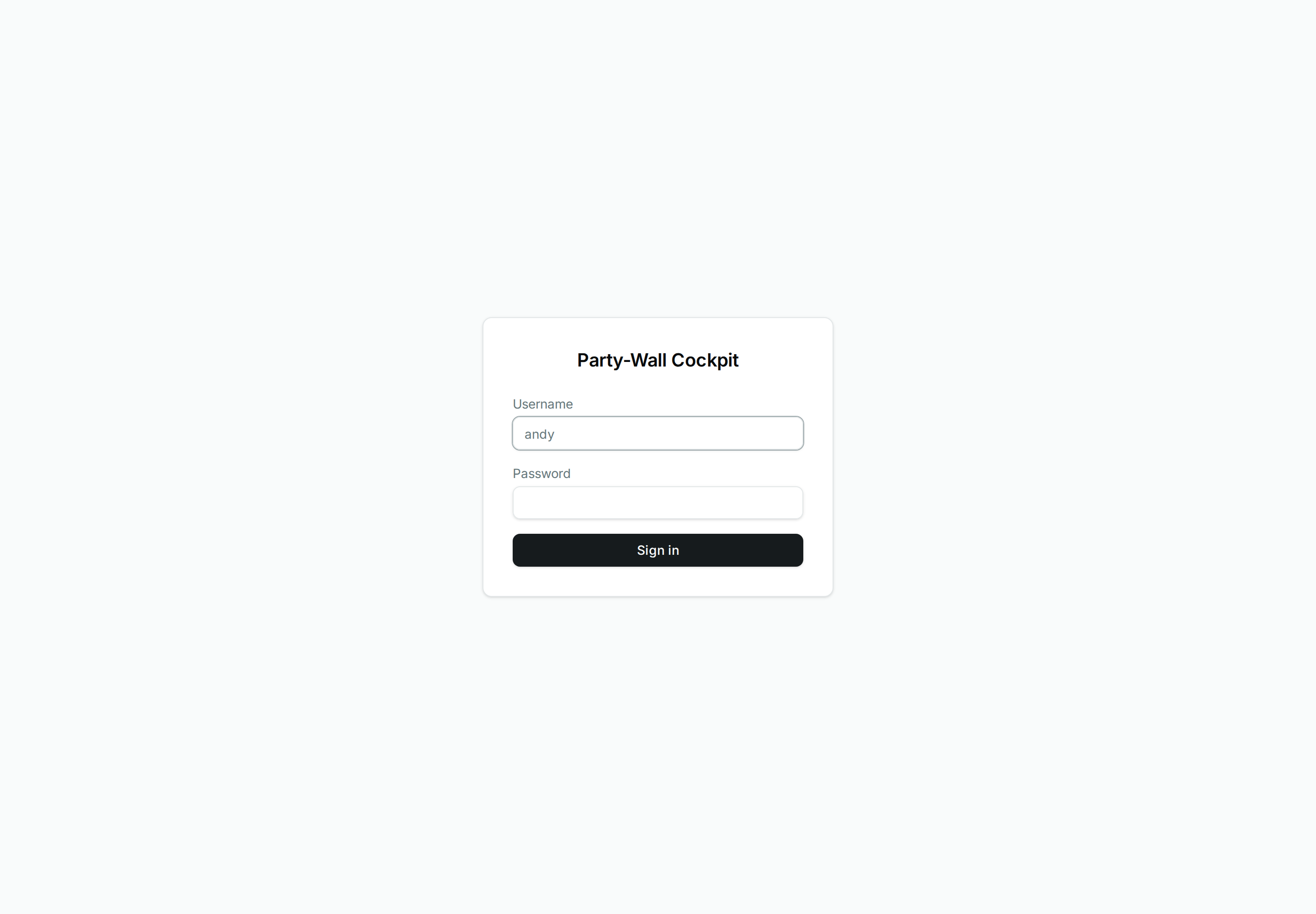 Карточка входа: имя пользователя (курсор ставится сюда первым) и пароль, затем Sign in.
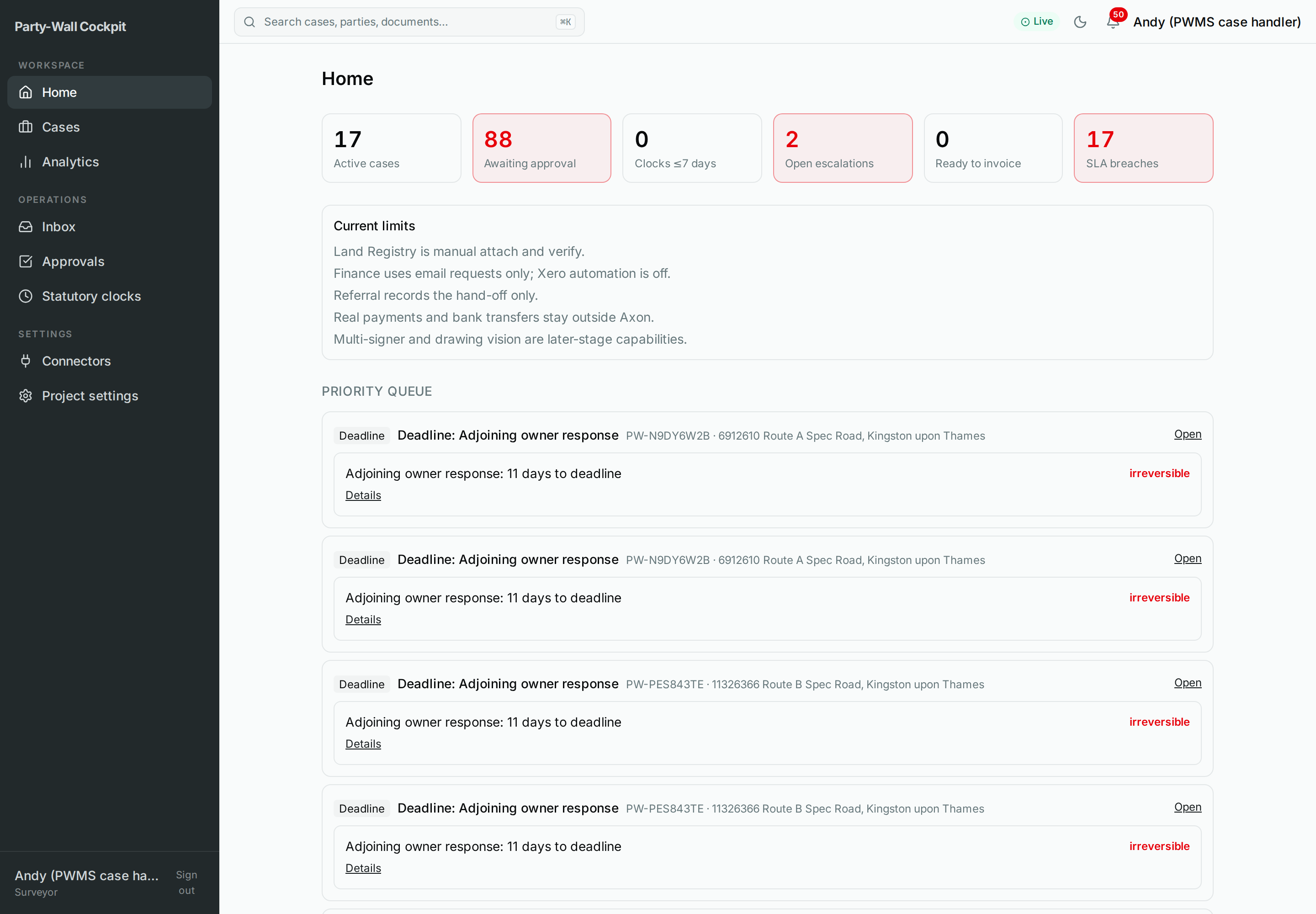 Рамка приложения: группы бокового меню слева (WORKSPACE / OPERATIONS / SETTINGS), верхняя панель, рабочая область по центру.
Верхняя панель содержит поле поиска («Search cases, parties, documents…»), зелёную плашку Live, переключатель светлой/тёмной темы, колокольчик уведомлений и ваше имя.
Поле поиска и плашка Live — не то, чем кажутся
Поле поиска открывает командную палитру (её же вызывает ⌘K) — это ярлык-лаунчер, а не полнотекстовый поиск по делам. Зелёная плашка Live декоративна; она не означает, что дело что-то активно отправляет.
2. Роли и доступ
Все разделы видны вам всегда. От того, включены ли действия записи в этом развёртывании Cockpit, зависит одно — панель Quick actions на экране дела.
- С правом записи экран дела показывает панель Quick actions с управлением по делу.
- Без права записи эта панель просто не появляется. Нет ни баннера, ни глобального сообщения о «read-only», а кнопки на остальных страницах в обоих случаях выглядят одинаково.
Если панели Quick actions нет на экране дела там, где эта страница обещает её наличие, первым делом проверьте право на запись — см. Cockpit-Troubleshooting.md.
3. Где это в Cockpit
По одному заголовку на раздел, в порядке бокового меню.
Home (/)
Ваша посадочная страница и приоритетный дашборд. Здесь показаны карточки со сводными цифрами (быстрый пульс фирмы), панель Current limits (честный список того, что Cockpit пока не делает автоматически) и приоритетная очередь дел, ожидающих вас. На совершенно новом проекте без дел Home предлагает «Load the guided demo case», чтобы было что изучить.
Cases list (/cases)
Реестр всех дел. Откройте строку, чтобы перейти в экран дела. Полный экран дела описан отдельно в Cockpit-Cases.md; этот раздел — про сам список.
Сверху — четыре фильтра-регистра:
| Фильтр | Показывает |
|---|---|
| All active | Все дела, кроме тех, что в регистрах On-Hold, Abandoned или Referred, — то есть здесь видны дела Prospect, Live и Closed. |
| On-Hold register | Дела, поставленные на паузу (статус H). |
| Abandoned register | Прекращённые дела (статус X). |
| Referred register | Дела, переданные специалисту (статус R). |
В шапке также есть три действия:
- Set qualification — зафиксировать, как квалифицируется заявка (например, смешанная заявка, направленная как split-damage). Это записывает только маршрутизацию — ничего не отправляет и не передаёт дело за вас.
- Reject lead — зафиксировать решение отклонить заявку. Это готовит черновик письма-отказа и записывает решение; ничего не отправляется автоматически. Ни одно письмо не покидает систему.
- Start workflow — открыть диалог запуска, чтобы запустить выбранный этап-воркфлоу для дела.
Чтобы создать дело с нуля, используйте действие New case, которое открывает шестишаговый мастер нового дела по адресу /cases/new.
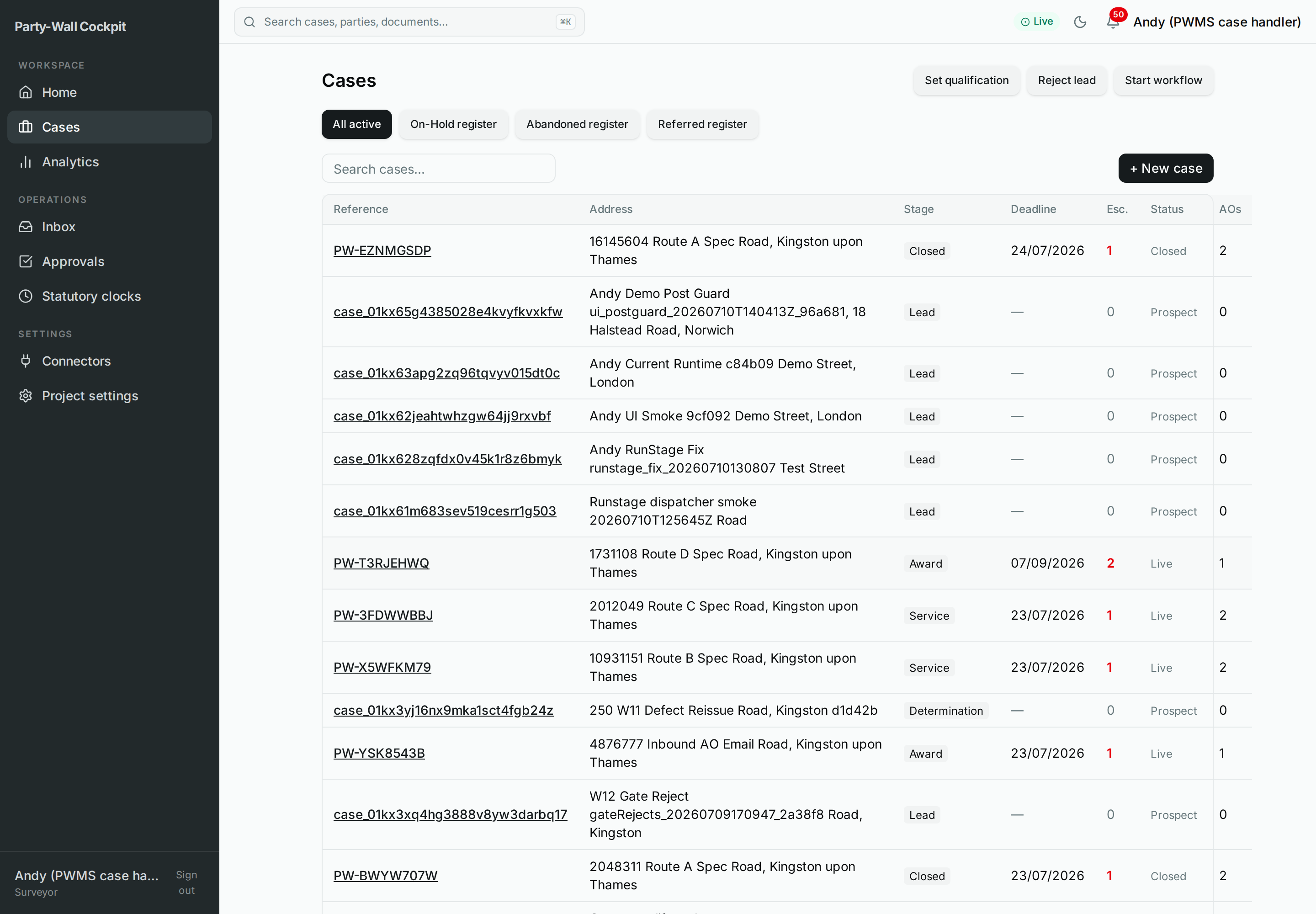 Реестр: фильтры All active / On-Hold register / Abandoned register / Referred register сверху, одна строка на дело, действия в шапке справа.
Analytics (/analytics)
Представление только для чтения: как идут дела фирмы примерно за последние три месяца. Здесь заголовочные показатели (закрытые дела, дела, готовые к выставлению счёта, конверсия «заявка → подписано», воронка гонораров), воронка, среднее число дней на этап и линия тренда нарушений SLA. Ссылка «View cases →» возвращает в реестр. Здесь ничего не меняется — это дашборд, а не пульт управления.
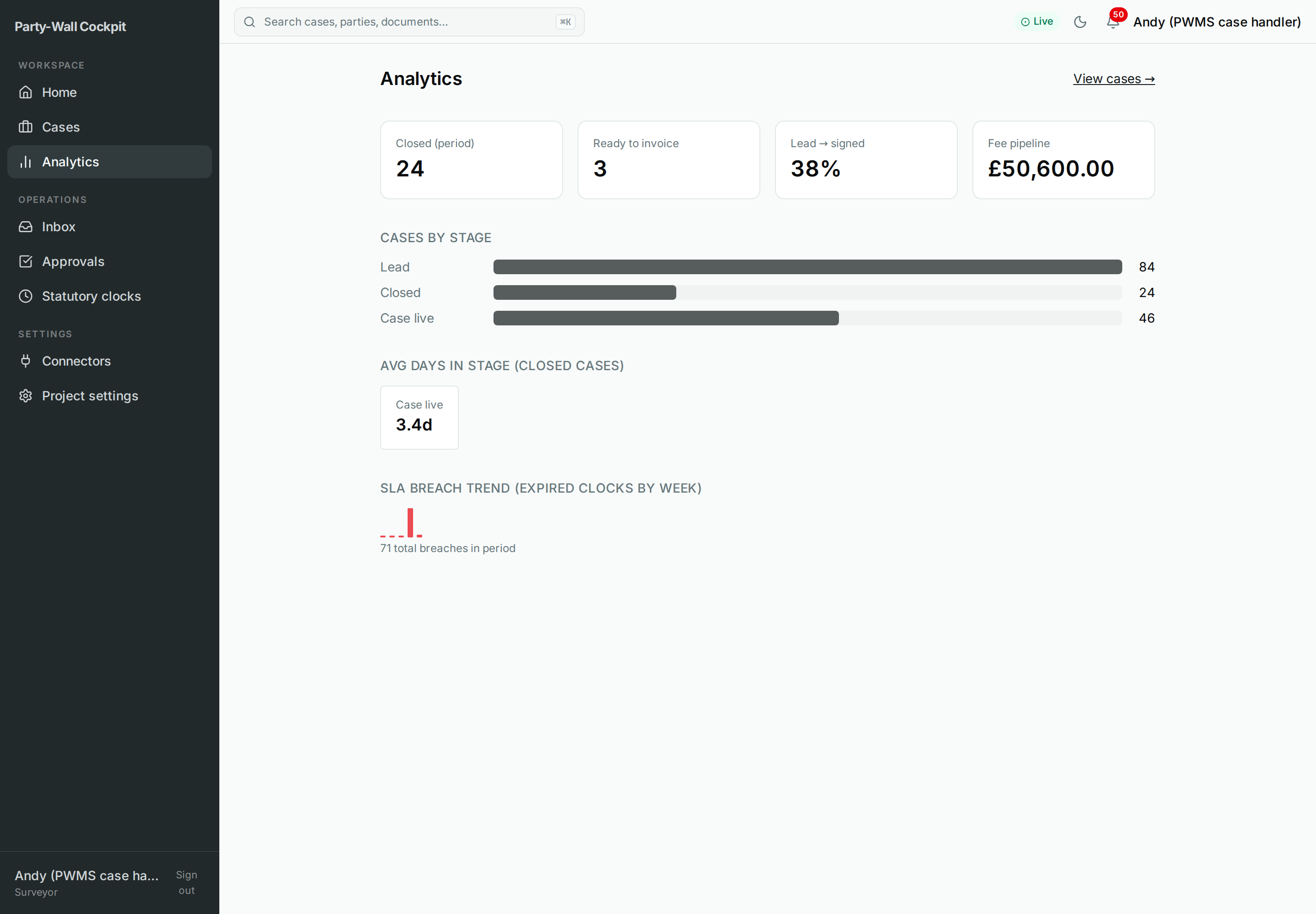 KPI, воронка и тренд за ~3 месяца, только для чтения.
Inbox (/inbox)
Непрочитанные письма-заявки, собранные для вас, чтобы перспективную превратить в дело. У каждой строки есть кнопка «Create lead», открывающая диалог запуска с данными из письма.
Create lead готовит — но не отвечает
«Create lead» ставит новую заявку вам в работу; отправителю не отвечает и ничего не отправляет. Квалификацию и настройку дела вы делаете сами.
Inbox пуст, пока не включён приём почты (Gmail ingestion) для проекта. Если он пуст, а вы ждали писем, обычно причина именно в этом — коннектор или переключатель приёма выключен (см. Project settings ниже и Cockpit-Troubleshooting.md).
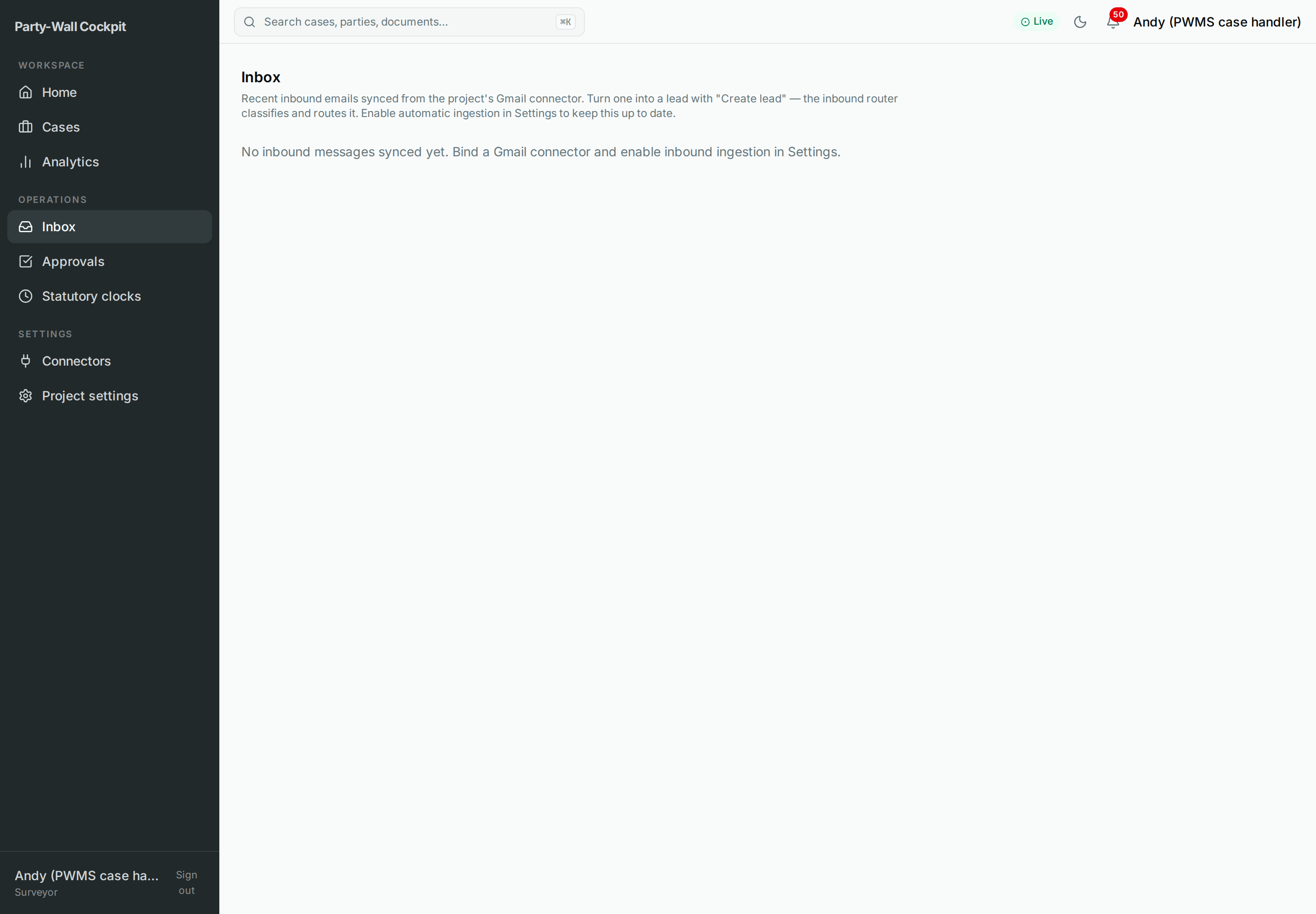 Непрочитанные заявки с кнопкой Create lead в каждой строке. Пусто, пока приём почты не включён.
Approvals (/approvals)
Ваша очередь решений — паузы, которые система удерживает перед любым статутным или финансовым действием. Согласования сгруппированы по делу. Каждый элемент — карточка гейта с управлением:
| Кнопка | Что делает |
|---|---|
| Approve | Разрешить шагу продолжиться. |
| Reject | Отклонить шаг. |
| Reclassify | Выбрать другой маршрут ответа — появляется только на гейте подтверждения маршрута соседнего собственника, а не на каждом гейте. |
| Request more context | Запросить информацию до решения. |
| Provide context | Добавить сведения, которых ждёт гейт. |
| Edit before approve → Apply edit | Скорректировать детали, затем разрешить изменённую версию. |
Approve all (n)
Кнопка «Approve all (n)» появляется только когда у дела есть два и более схожих ожидающих гейта (одного вида сайд-эффекта) и разрешает именно эти сгруппированные ожидающие гейты одним кликом — а это может включать гейты, которые стоят денег или производят необратимые статутные действия (вручение уведомлений, отправка счёта). После согласования эти эффекты выполняются и их нельзя отменить отсюда. Лучше согласовывать гейты по одному, пока не прочитаете каждую карточку в группе.
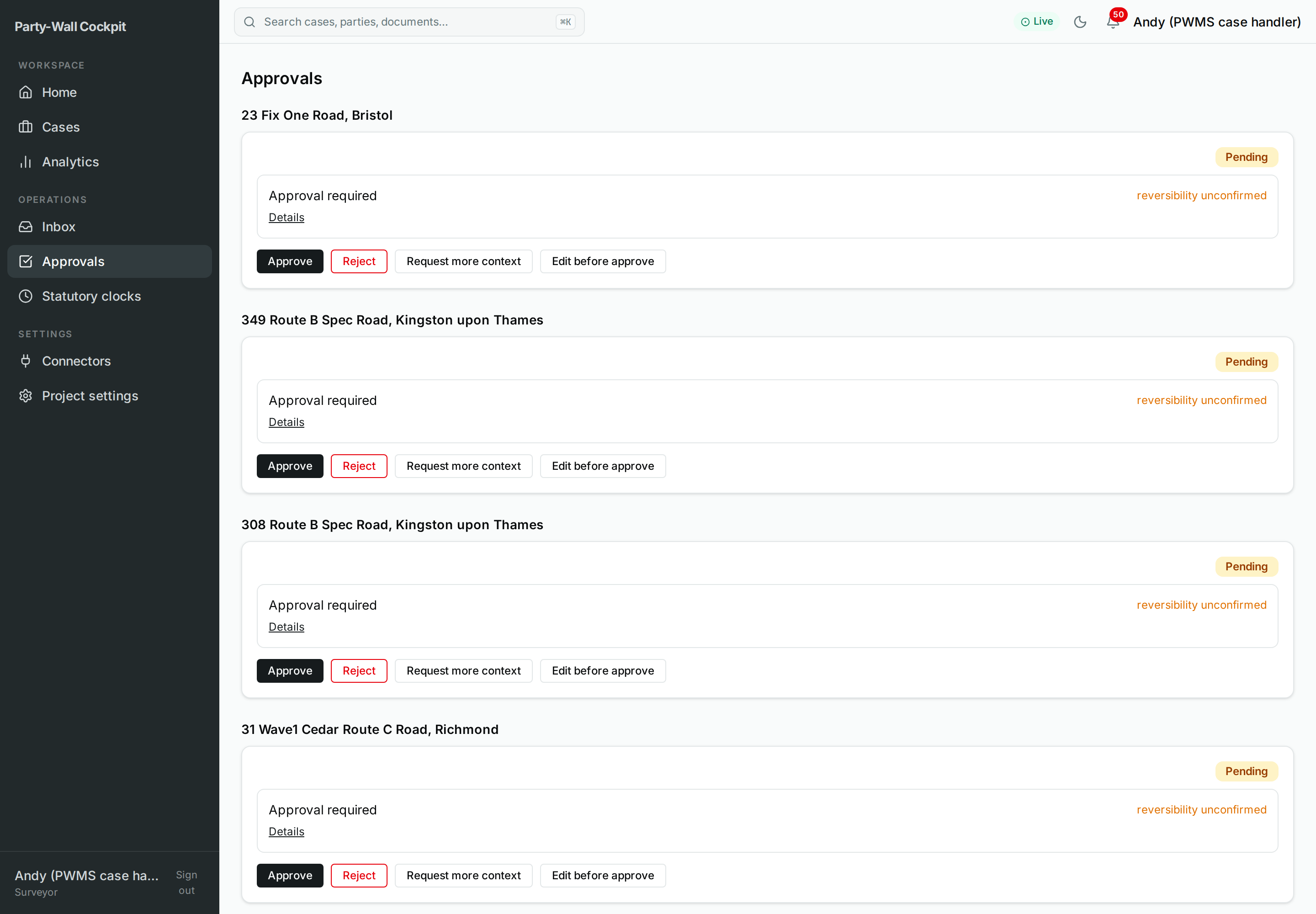 Карточки гейтов, сгруппированные по делу, с управлением по каждому гейту и кнопкой Approve all.
Statutory clocks (/clocks)
Реестр всех статутных сроков, которые сейчас идут, срочные — вверху. В таблице три колонки — Clock, Case и Deadline — со ссылкой обратно в дело.
Два разных порога «красного» — оба верны
На этой странице (/clocks) часы становятся красными, когда остаётся два дня или меньше — это отметка близкого нарушения для реестра часов. В других местах — бейдж SLA у дела и панель часов внутри дела — «at risk» использует порог в семь дней. Поэтому одни часы могут выглядеть спокойными в экране дела и всё же быть помечены здесь. Оба порога верны; это просто две разные линии раннего предупреждения на двух разных экранах.
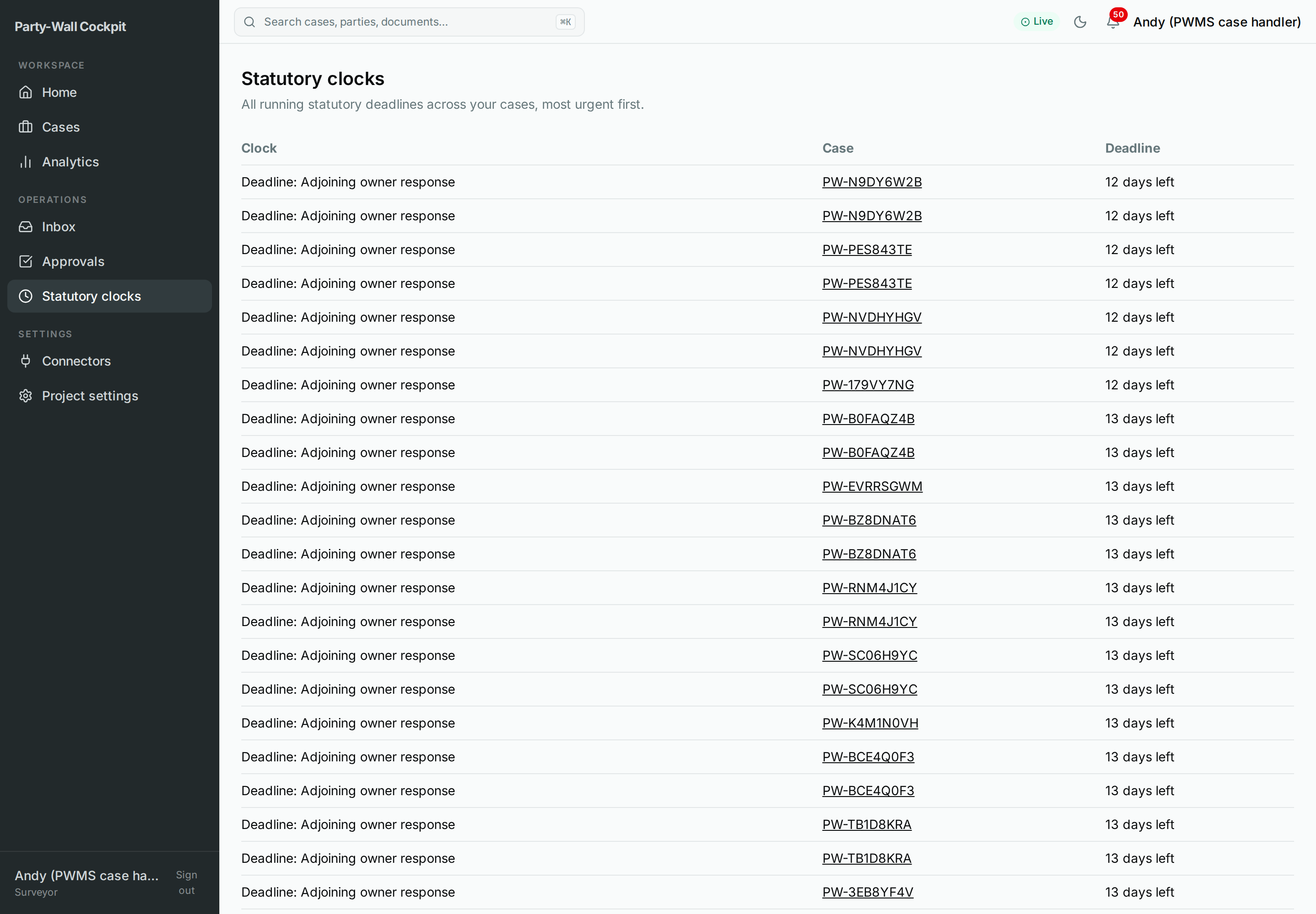 Идущие сроки, срочные вверху; два дня или меньше — красным.
Connectors (/connectors)
Состояние интеграций Cockpit (Google, Xero, BoldSign) и их учётных данных — никогда не показывая сами секреты. Каждый коннектор — карточка со статусом и, если что-то пошло не так, строкой «Last error», где сказано, что сбойнуло.
Этот раздел — самообслуживание: коннекторы можно добавлять и чинить самостоятельно:
- Add connector открывает короткий пошаговый мастер. Шаг один — здесь вы выбираете, какую интеграцию (тип учётных данных) добавляете. Дальше вы вводите Display name и либо входите через OAuth, либо вставляете секрет. Более поздний шаг позволяет выбрать adapter и добавить необязательный Config JSON для дополнительных настроек.
- Re-authorise заново проходит вход для коннектора, доступ которого истёк (открывает вход провайдера в новой вкладке).
- Test connection проверяет, что коннектор доступен и его учётные данные работают.
Если шаг Google, Xero или BoldSign сообщает «expired», чинить его нужно здесь: прочтите Last error, затем нажмите Re-authorise или Test connection.
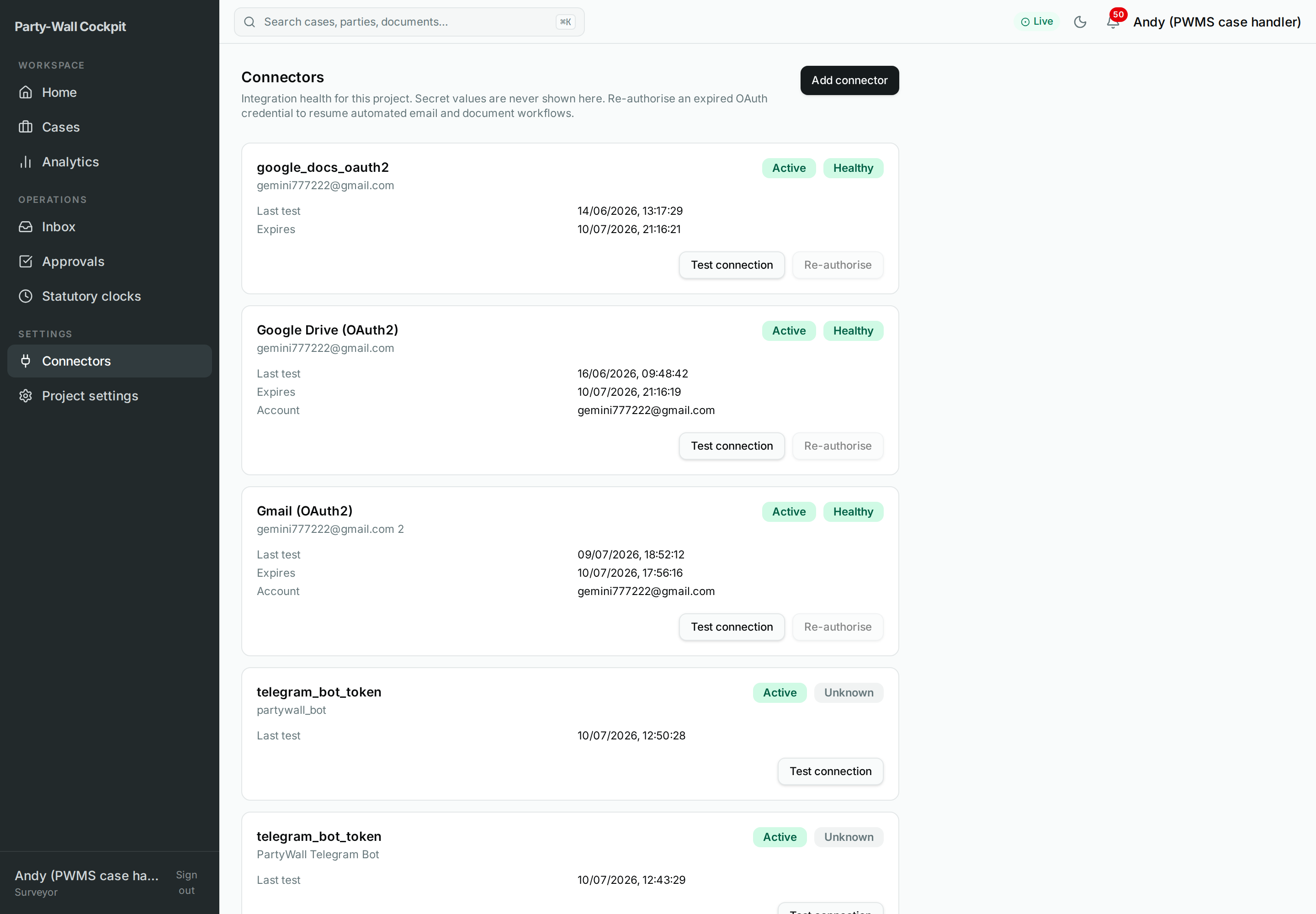 Карточки интеграций со статусом и Last error, а также Add connector, Re-authorise и Test connection.
Project settings (/settings)
Настройки фирмы по умолчанию для этого проекта, разбитые на секции, которые сохраняются по отдельности (у каждой секции своя кнопка Save):
| Секция | Что задаёте |
|---|---|
| SoC / Notices | Значения по умолчанию для Schedule of Condition и работы с уведомлениями. |
| Chaser cadence | Как часто поднимаются напоминания. |
| Addendum assessment | Когда изменение работ требует addendum. |
| Firm run defaults | Имя сюрвейера и реквизиты папки документов, которые система использует при запуске этапа. |
| Rate card | Тарифы фирмы. |
| Inbound ingestion | Один переключатель, включающий или выключающий поток писем в Inbox. |
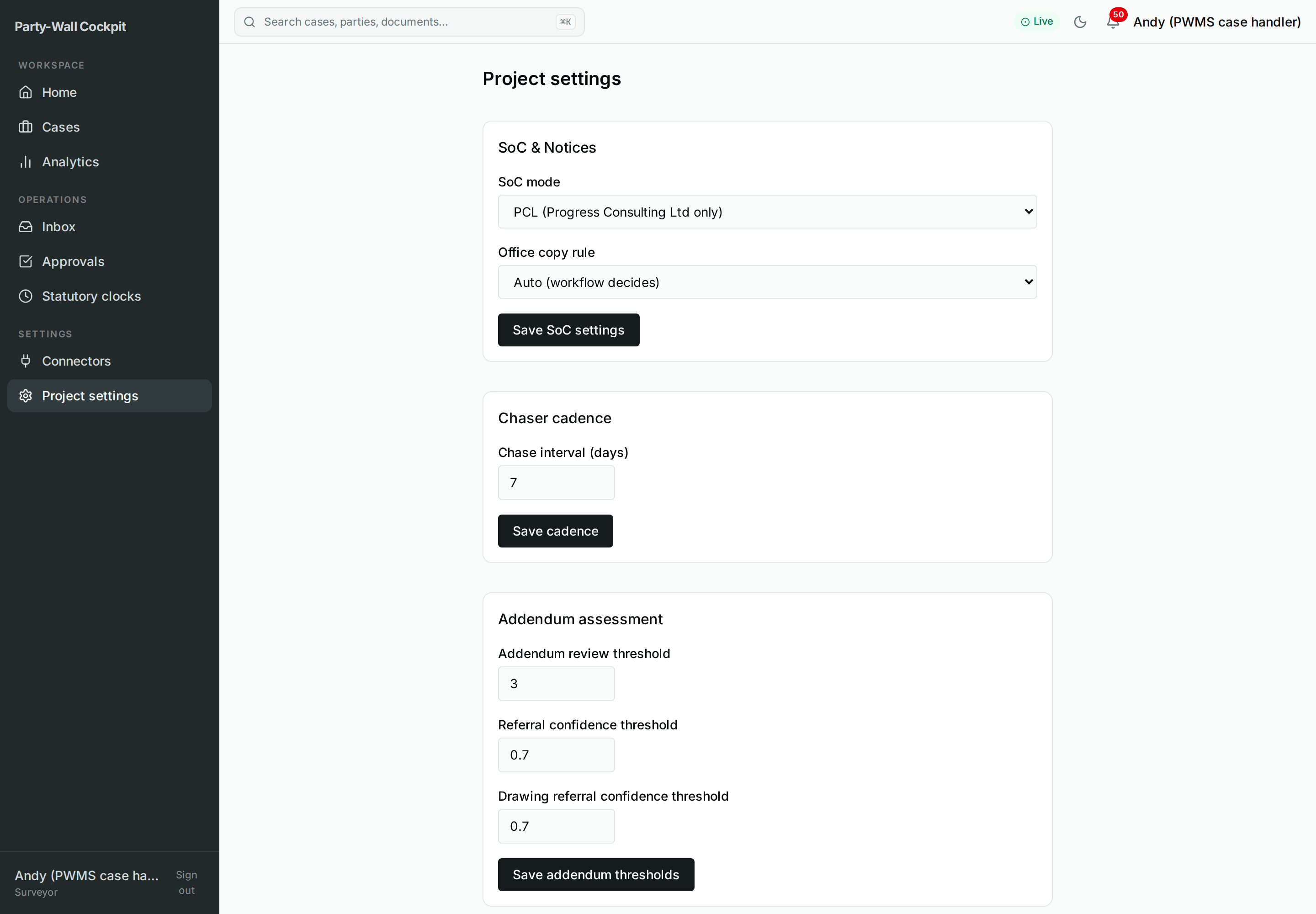 Настройки по секциям — SoC/Notices, chaser cadence, addendum assessment, firm run defaults, rate card и переключатель inbound ingestion — у каждой своя Save.
4. Модель восприятия — разделы вдоль жизни дела
Разделы примерно ложатся на путь дела от заявки до закрытия:
приходит заявка ──► INBOX ──► create lead ──► CASES (мастер нового дела)
                                                    │
                                                    ▼
     запуск этапов, решения ставятся на паузу ──► APPROVALS
                                                    │
        статутные сроки отсчитываются ──► STATUTORY CLOCKS
                                                    │
                                                    ▼
         как идут дела фирмы ──► ANALYTICS   приоритет на сегодня ──► HOME

SETTINGS (Connectors, Project settings) лежат под всем этим —
они определяют, как система дотягивается до Google / Xero / BoldSign, и её настройки.
WORKSPACE — где вы видите работу, OPERATIONS — где вы действуете, SETTINGS — инженерная обвязка под обоими.
5. Флоу — переходы между разделами
Два повседневных пути связывают разделы.
От заявки к живому делу:
- Откройте Inbox.
- У нужной заявки нажмите Create lead — это ставит заявку в очередь; ничего не отправляется.
- Вы попадаете в мастер нового дела (
/cases/new); пройдите его шесть шагов. - Дело появляется в Cases list под фильтром All active.
От отложенного решения обратно в дело:
- Откройте Approvals.
- Прочтите карточку гейта и выберите Approve, Reject, Request more context или Edit before approve → Apply edit.
- По ссылке на дело в карточке вернитесь в дело и посмотрите эффект.
6. Справочник опций
Все разделы одним взглядом.
| Раздел | URL | Назначение | Основные действия |
|---|---|---|---|
| Home | / |
Посадочная / приоритетный дашборд | Карточки-сводки, Current limits, приоритетная очередь, «Load the guided demo case» |
| Cases list | /cases (+ /cases/new, /cases/$id) |
Реестр дел + фильтры | Фильтры All active / On-Hold register / Abandoned register / Referred register; Set qualification, Reject lead, Start workflow; открыть строку; New case → мастер |
| Analytics | /analytics |
KPI только для чтения (~3 месяца) | Показатели, воронка, тренд; «View cases →» |
| Inbox | /inbox |
Непрочитанные заявки → lead | Create lead (в каждой строке) |
| Approvals | /approvals |
Очередь решений, по делам | Approve / Reject / Reclassify / Request more context / Provide context / Edit before approve; Approve all (n) |
| Statutory clocks | /clocks |
Идущие сроки, срочные вверху | Читать Clock / Case / Deadline; открыть дело; два дня или меньше = красный |
| Connectors | /connectors |
Состояние интеграций (без секретов) | Add connector, Re-authorise, Test connection |
| Project settings | /settings |
Настройки фирмы для проекта | Save по секциям; переключатель inbound ingestion |
7. Жизненный цикл — где какое дело видно
Фильтры Cases list напрямую соответствуют статусу дела, поэтому реестр — ещё и способ найти дело по его этапу жизни:
| Фильтр | Статус дела |
|---|---|
| All active | Prospect (P), Live (L) и Closed (C) — все дела, кроме тех, что в регистрах On-Hold, Abandoned или Referred |
| On-Hold register | H — на паузе, ждёт возобновления |
| Abandoned register | X — прекращено |
| Referred register | R — передано специалисту |
Закрытые дела (C) по-прежнему видны под All active; их вы также увидите в подсчётах Analytics.
8. Траблшутинг
Заминки уровня разделов — пустой Inbox, коннектор со статусом «expired», отсутствие кнопок действий, «No access to the Party-Wall project» — разобраны по симптомам в Cockpit-Troubleshooting.md.
9. Ограничения и инварианты
Панель Current limits на Home прямо говорит, что Cockpit пока не делает сам:
- Land Registry is manual attach and verify.
- Finance uses email requests only; Xero automation is off.
- Referral records the hand-off only.
- Real payments and bank transfers stay outside Axon.
- Multi-signer and drawing vision are later-stage capabilities.
И единственная идея, которая проходит через все разделы:
Record ≠ serve (записать ≠ вручить)
Кнопки в этих разделах записывают факт, готовят черновик или ставят намерение в очередь. Они не отправляют письма, не вручают уведомления и не двигают деньги сами по себе. Любое действие с реальным внешним эффектом происходит только внутри этап-воркфлоу и только после того, как вы пройдёте его approval gate. Ничего не отправляется автоматически.
10. Связанные страницы
- Cockpit-Overview.md — общая картина и модель восприятия.
- Cockpit-Quick-Start.md — одно реальное дело от заявки до закрытия.
- Cockpit-Cases.md — полный экран дела, кнопка за кнопкой.
- Cockpit-Scenarios.md — маршруты A–D и остальные how-to.
- Cockpit-Cheat-Sheet.md — одностраничная памятка для печати.
- Cockpit-Troubleshooting.md — симптом → причина → решение.
- Glossary.md — термины party-wall и системы.
For your technician
Project settings › Firm run defaults записывают имя сюрвейера, а также id корневой папки Drive и id файла плана, используемые при запуске этап-воркфлоу (pw_cockpit_set_project_settings, patch projects.config / rate_card и budget caps).
Переключатель Inbound ingestion: app-api не поллит Gmail. Его включение (pw_cockpit_enable_scheduled_poller) заставляет worker подхватить настройку и зарегистрировать Temporal schedule, который перечисляет непрочитанные письма Gmail; Inbox — это read-model этого.
Connectors re-authorise / test работают с хранимыми учётными данными, не раскрывая их; «Last error» показывает последний неуспешный вызов. Add-connector — мастер из 5 шагов: выбор типа учётных данных, затем OAuth-grant либо секрет, затем bind-шаг, где задаются adapter и необязательный Config JSON.
Каждое действие pw_cockpit_* за этими разделами — internal record-facade (side_effect_class='internal', _IRREVERSIBLE_ACTIONS = frozenset()); единственная поверхность, дающая реальные внешние сайд-эффекты, — pw_cockpit_run_stage, и только за approval-гейтами.