Party-Wall Cockpit — Устранение неполадок¶
Когда что-то выглядит не так, разбирайтесь по порядку: кейс завис (ждёт намеренно) или что-то сломалось? Чаще всего «зависший» кейс просто ждёт — статутного срока, вашего одобрения или пункта чек-листа — и работает ровно так, как задумано. На этой странице: матрица «симптом → решение», значение каждого экранного сообщения, разбор сбоя автоматики и переподключения истёкшей интеграции, а также — когда чинить не вам — что именно передать технарю.
1. Что делать, когда что-то пошло не так¶
Прежде всего задайте один вопрос: кейс завис или что-то сломалось? Это похоже, но требует противоположных действий.
- Завис — кейс не двигается, но ошибки нигде нет. Обычно это норма: кейс ждёт статутного дедлайна, вашего решения по гейту или пункта чек-листа. См. §4 и пошаговую проверку в §8.1.
- Сломался — воркфлоу остановился с красным бейджем Failed и, как правило, эскалацией. См. §5.
Короткая «первая помощь» снимает большинство бытовых сбоев:
- Обновите страницу. Многие сообщения Item changed или Conflict означают лишь, что ваш экран устарел.
- Войдите заново, если увидели «Session expired». Сессия истекла; ничего не записалось — повторите действие после входа.
- Проверьте открытый гейт одобрения. Кейс, который не двигается, очень часто ждёт решения в секции «Requires your approval».
Record ≠ serve — ничего не уходит случайно
Повтор, пропуск или продолжение воркфлоу никогда не отправляют, не вручают и не выставляют счёт молча. Любой реальный внешний акт (вручение уведомления, e-подпись, инвойс, старт статутного часа) по-прежнему проходит через гейт одобрения. Если вы не уверены, отправило ли действие что-то, ответ почти всегда нет — оно записало или поставило в очередь. См. Обзор.
2. Куда смотреть¶
О состоянии кейса рассказывают четыре места. Освойте их — и большинство проблем объяснят себя сами.
| Где | Что показывает | Находится |
|---|---|---|
| Колокольчик уведомлений (верхняя панель) | Пять самых срочных пунктов — эскалации, дедлайны, чейзеры. Красный счётчик (макс. «99+») = что-то требует внимания. | На каждом экране |
Inbox (/inbox) |
Полный список, который зеркалит колокольчик. Клик по пункту — переход к его кейсу. | Сайдбар → Operations |
| Панель Automation | Живые воркфлоу этого кейса, у каждого бейдж running / Paused / Failed. Красный Failed — там живёт сломанная автоматика. | Экран кейса (правый рельс) |
| Панель Operator context | Панель «почему кейс в этом состоянии» — включая группу Workflows & waits и группу Escalations. | Экран кейса (правый рельс) |
Колокольчик и Inbox показывают одни и те же пункты; колокольчик — просто короткая, всегда видимая версия. У них нет «прочитано/непрочитано» и кнопки «скрыть» — пункты уходят, когда разрешается сама ситуация, а не по клику.
3. Где это в Cockpit¶
Всё на этой странице доступно с экрана кейса (/cases/{case}) — панели Automation, Operator context, Statutory clocks и Stage checklist справа, а также секция «Requires your approval» — кроме Connectors (/connectors, в Settings), где вы переавторизуете истёкшую интеграцию. Полный тур по этим панелям — в Экран кейса и Тур по разделам.
4. Ментальная модель — зависание ≠ сбой¶
Самая полезная мысль на этой странице:
Кейс, который не двигается, обычно ждёт, а не сломан.
Party-wall работа полна юридически обязательных периодов ожидания, и Cockpit намеренно останавливается и спрашивает вас перед любым статутным или денежным шагом. Поэтому неподвижный кейс гораздо чаще приостановлен намеренно, чем сломан. Настоящий сбой заявляет о себе — красным бейджем Failed в панели Automation и эскалацией в колокольчике. Если этого нет — кейс не сломался; он ждёт дедлайна, решения или пункта чек-листа.
Кейс не двигается?
        |
        +--  Красный бейдж "Failed" в Automation?  --> ДА --> СБОЙ  (см. §5)
        |
        +--  Ошибки нигде нет                       --> ЖДЁТ (см. проверку §8)
                 |
                 +-- ждёт статутный час      (норма — так велит закон)
                 +-- ждёт гейт одобрения      (решение за вами)
                 +-- ждёт блокер чек-листа     (закройте пункт)
5. Сбой автоматики¶
Когда stage-воркфлоу останавливается с красным бейджем Failed, панель Automation даёт контролы, чтобы с этим разобраться. Кейс не пойдёт дальше сам, и ничего не отправляется — он просто ждёт вас.
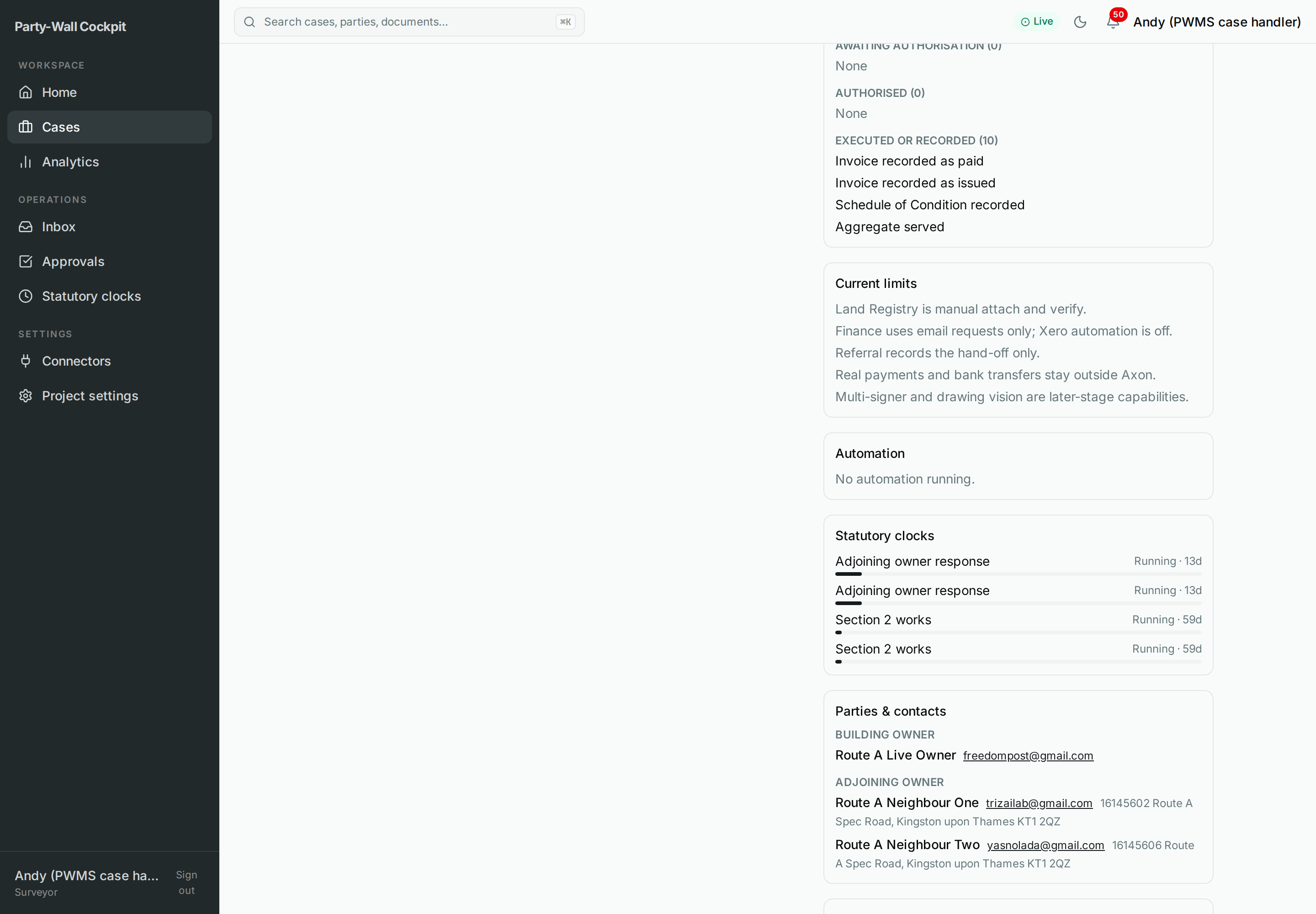 Рисунок — панель Automation перечисляет каждый живой воркфлоу. Работающий предлагает Pause; упавший — Retry, Investigate, Skip и Continue manually.
Действуйте в таком порядке:
- Investigate — переносит к эскалациям этого кейса (только чтение), чтобы увидеть почему он встал. Если наши инженеры уже уведомлены, вы увидите бейдж «Dev-team ticket filed»; чтобы прочитать id тикета, наведите на Investigate (его всплывающая подсказка — id тикета) — он понадобится, если будете звать технаря (см. ниже).
- Retry — перезапускает упавший воркфлоу с места остановки. Это правильный первый шаг при разовом сбое (мгновенный сетевой или интеграционный сбой). Часто со второго раза всё проходит.
- Skip — останавливает stage-автоматику для этого кейса. Он не возобновляет воркфлоу после упавшего шага — автоматика просто прекращается, и дальше вы ведёте кейс сами обычными кнопками Quick actions.
- Continue manually — тоже останавливает stage-автоматику для этого кейса и передаёт кейс вам; дальше вы ведёте его сами обычными кнопками Quick actions.
Свежее одобрение перед любым повтором
На панели есть строка: «Fresh approval is required before money or statutory side effects repeat.» Повтор или продолжение не отправляют уведомление, не вручают повторно и не выставляют счёт молча — любой статутный или денежный шаг сначала заново открывает гейт одобрения, и ничего не уходит, пока вы не одобрите. Поэтому нажать Retry всегда безопасно.
Skip и Continue manually оба останавливают автоматику
Skip и Continue manually делают одно и то же по сути — останавливают stage-автоматику для этого кейса. Ни то, ни другое не возобновляет воркфлоу после упавшего шага: после любого из них автоматика выключена, и вы ведёте кейс сами обычными кнопками. Отменить это отсюда нельзя. Применяйте, только когда готовы взять кейс на себя вручную. Сомневаетесь — используйте Retry или зовите технаря.
Для вашего техника
Контролы панели Automation действуют на живой workflow за кейсом. Упавшая
стадия — это упавшее выполнение pw_cockpit_run_stage (например,
pw_serve_and_track_v1, pw_invoicing_v1). «Fresh approval required» означает,
что следующая денежная/статутная активность заново открывает approval gate прежде,
чем повторится любой побочный эффект — record-фасады остаются
side_effect_class='internal'. Диагностируйте по логам worker/app-api и в
Temporal UI (temporal workflow show <id>); эскалация и id тикета dev-team —
самый быстрый способ сопоставить отчёт из UI с прогоном.
6. Экранные сообщения — что они значат¶
6.1 Тосты (всплывающие сообщения)¶
Cockpit всплывает сообщением, только когда что-то пошло не так. Успешное действие показывает тихое inline-подтверждение, а не тост — поэтому отсутствие всплывашки обычно значит «сработало», а не «ничего не произошло». Вот шесть, которые вы можете встретить:
| Тост (дословно) | Что значит | Что делать |
|---|---|---|
| Session expired — Please sign in again. | Сессия истекла во время сохранения. | Ничего не записалось. Войдите заново и повторите действие. |
| Not permitted — … (или «You do not have permission…») | Ваша роль или политика не разрешает это действие. | Возможно, вы в read-only или без прав. Обратитесь к администратору. |
| Item changed — …refresh and try again. | Кейс изменился с момента загрузки экрана; ваш вид устарел. | Обновите страницу и повторите действие на актуальном экране. |
| Conflict — … | Действие конфликтует с текущим состоянием кейса (шаг уже сделан или вне очереди). | Прочитайте детали. Обновите; шаг может быть уже не нужен. |
| Could not save — … (или «Some details are invalid.») | Введённое поле не прошло валидацию. | Прочитайте детали, исправьте отмеченное поле и отправьте снова. |
| Action failed — … | Действие не завершилось по иной причине. | Запишите точный текст, повторите. Если повторяется — см. звать технаря. |
6.2 Точные тексты ошибок (для поиска)¶
Эти дословные строки могут появляться inline в формах и на страницах. Они собраны здесь, чтобы вы могли найти на этой странице ровно то, что увидели на экране. UI англоязычный — тексты приведены как есть.
Вход и пароль
Login failedPassword change failedNew password must be at least 12 charactersPasswords do not match
Панель не загрузилась
Failed to load the inbox.Failed to load connectors.Failed to load analytics.Failed to load approvals.Save failed.Could not update — try again.
Поле формы невалидно (исправьте отмеченное поле и отправьте снова)
Required·Name required·Address required·Works description requiredValid email required·Enter an email addressInvalid UK postcodeAt least one adjoining owner is requiredMust be a valid amount·Enter an amount like 1100.00Number required·Enter a whole number from 1 to 365·Enter a number from 0 to 1Must be a Google Drive idEnter valid JSON·Enter a JSON object or array·Enter a JSON array
Доступ и режим
No access to the Party-Wall project. Contact an administrator.Read-only mode — write commands are disabled.This section is coming in a later release…Queue is empty. Everything is under control.(это хорошая новость — ваш Inbox пуст)
7. Что происходит с кейсом при сбое воркфлоу¶
Ничего не теряется и ничего не убегает вперёд. Упавший воркфлоу просто останавливается на своей стадии: кейс не проскакивает вперёд, ничего не отправляет и сохраняет все записанные факты. Обычно вы увидите эскалацию в колокольчике/Inbox и в группе Escalations панели Operator context. Любой уже идущий статутный час продолжает идти (закон не ставится на паузу из-за сбоя автоматики — ещё одна причина устранять сбои быстро). Кейс остаётся ровно на месте, пока вы не нажмёте Retry / Skip / Continue manually или технарь не устранит проблему.
8. Матрица устранения неполадок¶
| Симптом | Вероятная причина | Что делать |
|---|---|---|
| Кнопка Quick action серая | Действие уже выполняется, либо у вас нет write-доступа | Подождите завершения предыдущего действия; если пропала вся панель — вы в read-only (см. ниже) |
| Пропала вся панель Quick actions, баннер «Read-only mode — write commands are disabled.» | Вход без write-доступа | Попросите администратора включить write-доступ для вашего аккаунта |
| «No access to the Party-Wall project. Contact an administrator.» | Ваш аккаунт не в этом проекте | Попросите администратора добавить вас в проект Party-Wall |
| Ожидаемый гейт одобрения не появился | Стадия ещё не дошла до этой точки, или воркфлоу упал раньше | Проверьте Stage checklist и панель Automation на бейдж Failed (→ §5) |
| Inbox / колокольчик пуст («Queue is empty. Everything is under control.») | Внимания ничего не требует — либо нет Gmail-коннектора/ingestion | Обычно это норма. Если ждали лидов — проверьте Connectors (→ §8.2) |
| Коннектор показывает expired / unhealthy | Истекла авторизация интеграции или её API-ключ | Для Google-коннектора или Xero — нажмите Re-authorise; для BoldSign — заново введите его API-ключ (→ §8.2) |
| Кейс не двигается, но ошибки нет | Он ждёт, а не сломан | Пройдите проверку ниже (→ §8.1) |
8.1 Обязательная проверка — «кейс не двигается, но ошибки нет»¶
Когда кейс стоит и видимо ничего не упало, он почти всегда ждёт намеренно. Проверьте эти четыре пункта по порядку и остановитесь на первом, который это объясняет:
- Operator context › Workflows & waits. Ищите бейдж wait. Если воркфлоу в ожидании, система держит паузу ради чего-то (истечение срока, ответ) — это норма. Чинить нечего.
- Секция «Requires your approval (N)». Открытый гейт одобрения блокирует стадию, пока вы не решите. Одобрите или отклоните — и кейс пойдёт дальше.
- Statutory clocks. Идущий дедлайн означает, что закон велит ждать (например, срок ответа соседа). Это норма — кейс должен стоять, пока час не истечёт.
- Stage checklist. Красный пункт с пометкой «— blocks progression» держит стадию. Закройте этот пункт.
Эскалируйте к технарю только если ни один из четырёх не объясняет остановку. На практике почти всегда объясняет какой-то из них.
8.2 Переавторизация истёкшего коннектора (делаете сами)¶
Если Google, Xero или BoldSign показан как expired или unhealthy, обычно вы почините это без технаря — но способ зависит от коннектора:
- Откройте Settings → Connectors (
/connectors). - Найдите карточку с пометкой unhealthy и прочитайте строку «Last error» — она подскажет, что пошло не так.
- Google-коннекторы и Xero — нажмите Re-authorise. Экран входа/согласия провайдера откроется в новой вкладке; пройдите его и вернитесь. Кнопка Re-authorise есть только у этих коннекторов со входом через провайдера. Ещё можно нажать Test connection, чтобы перепроверить коннектор, который считаете уже исправленным (эта кнопка доступна, только пока коннектор active).
- BoldSign — кнопки Re-authorise здесь нет, потому что BoldSign использует API-ключ, а не вход через провайдера. Истёкший или сломанный ключ чините повторным вводом: откройте Add connector и введите действующий API-ключ BoldSign (заново введите секрет). Если действующего ключа под рукой нет — вот тогда зовите технаря (→ ниже).
Если карточка стала healthy — готово. Если переавторизация (Google/Xero) или повторный ввод ключа (BoldSign), а также Test connection, не помогают — это случай для технаря (→ ниже). Полный тур по Connectors — в Тур по разделам.
9. Ограничения и инварианты¶
- Сообщения — только об ошибках. Успех показывает тихое inline-подтверждение, а не всплывашку — поэтому «нет тоста» почти всегда значит, что действие сработало.
- Колокольчик зеркалит Inbox. Показывает топ-5 пунктов, счётчик капается на «99+», нет «прочитано/непрочитано» и «скрыть» — пункты уходят, когда разрешается ситуация, а не по клику.
- Record ≠ serve. Повтор, пропуск или продолжение никогда не отправляют, не вручают и не выставляют счёт без свежего одобрения. Ничего не уходит, пока вы не авторизуете.
Когда и как звать технаря¶
Большинство проблем — ваши: разовый сбой лечится Retry, коннектор — Re-authorise, а кейс часто просто ждёт. Зовите технаря, когда проблема не из этих:
- воркфлоу всё ещё падает после Retry;
- Re-authorise / Test connection не чинит коннектор;
- вы видите бейдж «Dev-team ticket filed» (наши инженеры уже вовлечены);
- статутный час не стартовал после того, как вы записали вручение;
- ни одна из четырёх проверок в §8.1 не объясняет остановку.
Передайте эти пять вещей — это позволяет технарю найти нужный прогон за секунды:
- Ссылку кейса — код
PW-XXXX(например,PW-EZNMGSDP). - Когда это случилось — дату и время (например, 10 июля 2026, 14:54).
- На каком экране / панели вы были.
- Точный текст тоста или ошибки — скопируйте дословно.
- Id тикета dev-team (если он есть) — если вы видите бейдж Dev-team ticket filed, наведите на Investigate в панели Automation, чтобы прочитать id. Если тикета нет, подсказка показывает просто Open diagnostics — и передавать нечего.
Для вашего техника
Id тикета dev-team и эскалация кейса — самый быстрый мост от отчёта оператора к
конкретному прогону. Начните с логов worker и app-api и Temporal UI:
temporal workflow show <workflow_id> для упавшего stage-workflow
pw_cockpit_run_stage (pw_serve_and_track_v1 / pw_invoicing_v1), затем
сверьте side_effect_log и read-model inbox. Статутный час, который так и не
стартовал после pw_cockpit_record_service, указывает на стык serve/clock, а не
на record-фасад.
10. Связанные страницы¶
- Обзор — ментальная модель и инвариант «Record ≠ serve».
- Быстрый старт — один кейс от начала до конца.
- Памятка — одностраничная печатная выжимка.
- Экран кейса — все панели, кнопки и контролы гейтов подробно.
- Сценарии — маршруты A–D, эскалации, рефералы, on-hold.
- Тур по разделам — Home, Inbox, Approvals, Clocks, Connectors, Settings.
- Глоссарий — термины party-wall и системы.